
Onboarding-Calls, die direkt in Airtable landen: Praxisleitfaden für SuperIntern MCP + Airtable

Wer Kunden-Onboardings betreut, kennt die Pflicht nach jedem Call: neue Fristen und die Aufgaben des Kunden von Hand in den Airtable-Tracker übertragen. Bleibt das ein paar Tage liegen, weicht der Tracker von der Realität ab, und ein wackelnder Go-live-Termin fällt erst in der wöchentlichen Runde auf.
Wenn Sie SuperIntern MCP und Airtable mit einem KI-Agenten (Claude, ChatGPT) verbinden, liest der Agent die Aufzeichnung des Calls und schlägt neue Aufgaben und Änderungen am Account vor. Nur was Sie freigeben, wird als Datensatz in Airtable geschrieben.
⚠️ Dieser Artikel wurde auf Grundlage öffentlich zugänglicher Informationen und Nutzerfeedbacks mit Stand Oktober 2026 unabhängig zusammengestellt.
Inhaltsverzeichnis
- Was wir bauen: Vorher / Nachher
- So funktioniert es: drei Rollen
- Einrichtung
- Anwendung 1: Aufgaben und Go-live-Termin direkt nach dem Kickoff eintragen
- Anwendung 2: Den Account-Status wöchentlich mit den Calls abgleichen
- Anwendung 3: Noch nicht besprochene offene Aufgaben während des Calls finden
- Tipps für den Alltag
- Über Airtable hinaus: dasselbe Muster mit anderen Tools
- FAQ
Was wir bauen: Vorher / Nachher
Vorher: Nach jedem Kickoff oder Status-Call lesen Sie Ihre Notizen noch einmal, legen Aufgaben an, tragen Fristen ein und setzen den Account in die nächste Phase, Feld für Feld. Ab fünf betreuten Accounts kostet das Übertragen ein bis zwei Stunden pro Woche. Was liegen bleibt, veraltet, und in der Wochenrunde stellt sich heraus, dass ein Account seit Dienstag stillsteht.
Nachher: Nach dem Call bitten Sie den Agenten, Airtable anhand des heutigen Gesprächs zu aktualisieren. Der Agent liest Transkript und KI-Protokoll aus SuperIntern und liefert eine Tabelle mit neuen Aufgaben, geänderten Feldern und dem jeweiligen Zitat als Beleg. Nach Ihrer Freigabe werden die Tabellen Aufgaben und Accounts aktualisiert. Einmal pro Woche prüfen Sie so alle Accounts darauf, ob der Status im Tracker noch zum Verlauf der Calls passt.
Die Calls, auf die Sie zugreifen möchten, müssen in SuperIntern aufgezeichnet sein. SuperIntern ist ein Desktop-Meeting-Assistent, der ohne Bot im Call auskommt und für Videokonferenzen wie für Termine vor Ort automatisch Transkript und KI-Protokoll erstellt. Weil kein Bot im Meeting des Kunden sitzt, müssen Sie nichts zusätzlich erklären.

Als Beispiel dient eine Airtable-Base „Kunden-Onboarding" mit zwei Tabellen:
| Tabelle | Wichtige Felder |
|---|---|
| Accounts | Account, Phase (Kickoff, Konfiguration, Schulung, Live), Go-live-Termin, Status (Im Plan, Gefährdet, Kritisch), CSM, Letzter Call, Notizen |
| Aufgaben | Aufgabe, Account (verknüpft mit Accounts), Zuständig (Wir, Kunde), Verantwortlich, Fällig, Stand, Zitat |
Haben Sie bereits eine ähnliche Base, setzen Sie einfach Ihre Feldnamen in die Prompts ein.
So funktioniert es: drei Rollen
| Rolle | Wer | Was passiert |
|---|---|---|
| Meeting-Daten | SuperIntern MCP | Stellt Transkripte, Live-Transkripte, KI-Protokolle und Meeting-Notizen schreibgeschützt bereit |
| Einordnung und Entwurf | KI-Agent (Claude, ChatGPT) | Erkennt Aufgaben und Änderungen im Call und entwirft die Aktualisierung |
| Schreiben | Airtable (offizieller Airtable-MCP-Server) | Legt Datensätze mit Ihrem Airtable-Konto an und aktualisiert sie |
MCP (Model Context Protocol) ist ein offener Standard, um KI-Assistenten sicher mit externen Tools zu verbinden. SuperIntern MCP gibt Ihrem Agenten nur Lesezugriff auf Meeting-Daten. Details finden Sie im MCP-Einrichtungsleitfaden.
Auf der Airtable-Seite übernimmt der offizielle MCP-Server von Airtable. Er liest die Struktur von Bases und Tabellen und kann Datensätze suchen, anlegen und aktualisieren. Er ist in allen Airtable-Tarifen ohne Aufpreis enthalten, die Aufrufe zählen aber gegen die üblichen API-Limits.
In Airtable schreibt der Agent, nicht SuperIntern. Der Agent kann in SuperIntern nichts verändern und liest nur Meetings, die Sie ohnehin sehen dürfen. In Airtable hat er genau Ihre Berechtigungen.
Einrichtung
Sie verbinden zwei Dinge: SuperIntern und Airtable. Beide gibt es offiziell in der Konnektor-Liste von Claude und bei den Plugins von ChatGPT, nehmen Sie also den Agenten, den Sie ohnehin nutzen. Eine Server-URL oder ein API-Schlüssel ist nicht nötig, und die folgenden Prompts funktionieren in beiden Agenten gleich.
1. SuperIntern verbinden
- Claude: Öffnen Sie die Einstellungen (Settings), gehen Sie unter Anpassen (Customize) zu Konnektoren (Connectors), suchen Sie nach „SuperIntern" und wählen Sie den Eintrag aus. Direkt geht es über SuperIntern in der Konnektor-Liste von Claude. Das Hinzufügen von Konnektoren ist in den kostenpflichtigen Claude-Plänen verfügbar.
- ChatGPT: Öffnen Sie Plugins in der Seitenleiste, suchen Sie nach „superintern", öffnen Sie SuperIntern und klicken Sie auf Plugin installieren. Direkt geht es über die Plugin-Seite von SuperIntern. Die Codex-App verbinden Sie auf dieselbe Weise.
In beiden Fällen öffnet sich die SuperIntern-Anmeldeseite; melden Sie sich an und erteilen Sie die Freigabe. Die Voraussetzungen auf SuperIntern-Seite (persönliche Workspaces benötigen mindestens den Plus-Tarif; bei Enterprise muss ein Admin den MCP-Zugriff aktivieren) sowie die Einrichtung in Claude Code, Cursor und anderen Clients finden Sie in unserem MCP-Einrichtungsleitfaden.
2. Airtable verbinden
- Claude: Suchen Sie in den Konnektoren (Connectors) nach „Airtable", fügen Sie den offiziellen Airtable-Konnektor hinzu und melden Sie sich mit Ihrem Airtable-Konto an.
- ChatGPT: Suchen Sie unter Plugins nach „Airtable", öffnen Sie die offizielle Airtable-App, verbinden Sie sie und melden Sie sich mit Ihrem Airtable-Konto an. Im Gespräch können Sie Datensätze lesen, anlegen und aktualisieren.
- Claude Code: Führen Sie
claude mcp add --transport http airtable https://mcp.airtable.com/mcpaus und melden Sie sich in Claude Code über/mcpbei Airtable an.
Bei der Anmeldung fragt Airtable, auf welche Bases der Agent zugreifen darf. Nur die Base „Kunden-Onboarding" freizugeben ist eine gute Voreinstellung. Ihre Airtable-Berechtigungen gelten unverändert: Zum Aktualisieren von Datensätzen brauchen Sie mindestens Editor-Rechte an der Base, zum Anlegen von Tabellen oder Feldern Creator-Rechte. Nutzt Ihr Unternehmen Airtable Enterprise, muss ein Admin die Integration unter Umständen erst auf die Allowlist für Drittanbieter setzen.
Sind beide verbunden, prüfen Sie, ob der Agent beide Seiten sieht:
Liste die SuperIntern-Meetings dieser Woche im Projekt „Onboarding" auf
und zeige mir die Tabellen und Felder der Airtable-Base „Kunden-Onboarding".
Kommen beide Listen zurück, kann es losgehen.
Anwendung 1: Aufgaben und Go-live-Termin direkt nach dem Kickoff eintragen
Am meisten bringt das direkt nach einem Kickoff mit dem Kunden. Zwei Dinge sind im Prompt wichtig: sagen, welches Feld was bekommt, und die Aufgaben des Kunden von den eigenen trennen.
Lies Transkript und KI-Protokoll des heutigen „Onboarding-Kickoff Nordhafen Logistik"
und entwirf eine Aktualisierung für die Airtable-Base „Kunden-Onboarding".
- Tabelle Accounts: Phase, Go-live-Termin und Status für Nordhafen Logistik aktualisieren
- Tabelle Aufgaben: pro vereinbarter Aufgabe einen Datensatz mit Zuständig (Wir / Kunde), Verantwortlich, Fällig und Zitat
- Wurde keine Frist vereinbart, Feld leer lassen und „Klären" eintragen
Zeig mir zuerst den Plan als Tabelle. Nach meiner Freigabe schreibst du ihn.
Der Agent prüft zuerst den aktuellen Account-Datensatz und gleicht ihn dann mit dem Gespräch ab:
So würde ich den Account Nordhafen Logistik aktualisieren:
Feld Aktuell Neu Zitat Phase Kickoff Konfiguration „Dann starten wir nächste Woche mit der Konfiguration." Go-live-Termin Leer 01.12.2026 „Zum 1. Dezember soll das ganze Unternehmen damit arbeiten." Status Leer Im Plan Zuständigkeiten und Termine stehen, keine Bedenken geäußert Ich lege 6 Aufgaben an:
Aufgabe Zuständig Verantwortlich Fällig Zitat SSO-(SAML-)Metadaten senden Kunde Frau Brandt 04.11. „Die Metadaten schicke ich bis nächsten Dienstag." Benutzerliste als CSV senden Kunde Frau Brandt 06.11. „Die Liste nach Abteilungen bekommen Sie diese Woche." Workspace anlegen und konfigurieren Wir Jonas 05.11. „Die Konten richten wir vorab bei uns ein." Admin-Schulung (60 Min.) Wir Jonas 12.11. „Die Admin-Schulung legen wir auf den 12." Rundmail für die Einführung entwerfen Kunde Herr Albers 14.11. „Die Ankündigung an alle schreiben wir selbst." Abnahme vor Go-live Wir Jonas Klären Noch kein Termin vereinbart Soll ich das so schreiben?
Antworten Sie mit OK, wird der Account aktualisiert und die Tabelle Aufgaben erhält sechs neue Datensätze. Der offizielle MCP-Server von Airtable legt pro Anfrage höchstens 10 Datensätze an; bei mehr Aufgaben teilt der Agent sie auf.
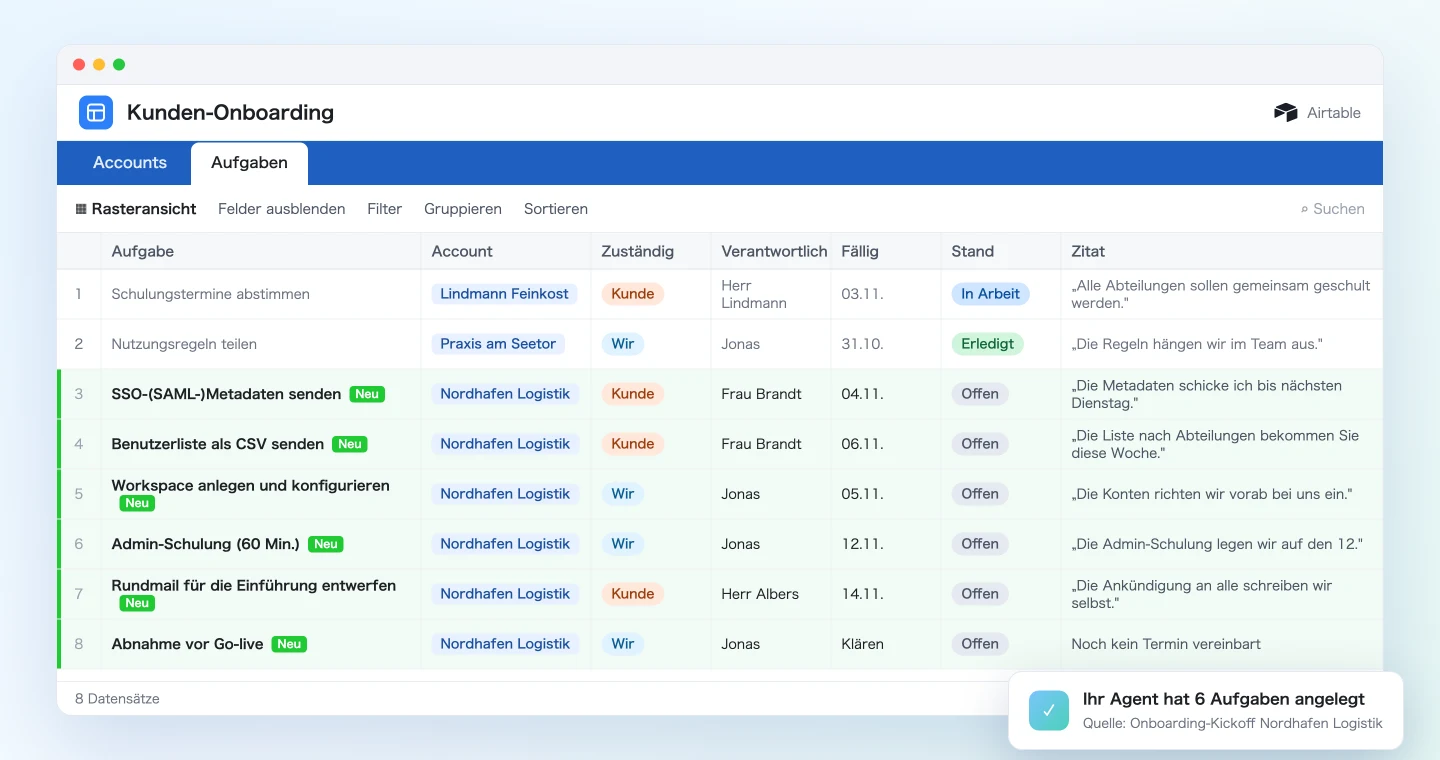
Weil jede Aufgabe ihr Zitat mitbringt, muss später niemand darüber streiten, wer welche Frist zugesagt hat. Wechselt die Betreuung, liest die nächste Person den Verlauf direkt aus der Tabelle.
Anwendung 2: Den Account-Status wöchentlich mit den Calls abgleichen
Der Status bleibt gern auf „Im Plan", seit ihn jemand einmal gesetzt hat. Lassen Sie den Agenten einmal pro Woche die Calls der Woche lesen und mit dem Tracker vergleichen.
Lies alle SuperIntern-Meetings im Projekt „Onboarding" aus dieser Woche (02.11. bis 06.11.)
und vergleiche sie mit der Airtable-Tabelle Accounts.
- Werte bei Phase, Go-live-Termin oder Status, die nicht mehr zum Gesagten passen
- Aufgaben, die auf „Erledigt" gesetzt werden können
Als Tabelle: Account / Feld / aktuell / Vorschlag / Zitat.
Aktualisiere nur die Zeilen, die ich freigebe, und ergänze den Grund im Feld Notizen des Accounts.
Der Agent stellt das Gesagte den aktuellen Werten gegenüber:
Diese Woche gab es Calls mit 4 Accounts. Ich habe 4 Abweichungen gefunden:
Account Feld Aktuell Vorschlag Zitat Nordhafen Logistik Status Im Plan Gefährdet „Die interne SSO-Freigabe rutscht wohl in die nächste Woche." Lindmann Feinkost Go-live-Termin 10.11. 17.11. „Wir würden die Schulung gern eine Woche schieben." Praxis am Seetor Phase Schulung Live „Seit gestern arbeiten alle damit." Nordhafen Logistik Aufgabe „Benutzerliste als CSV senden" Offen Erledigt „Die CSV habe ich Ihnen gestern geschickt." Bei Weber Anlagenbau passen Tracker und Calls zusammen. Alle 4 übernehmen?
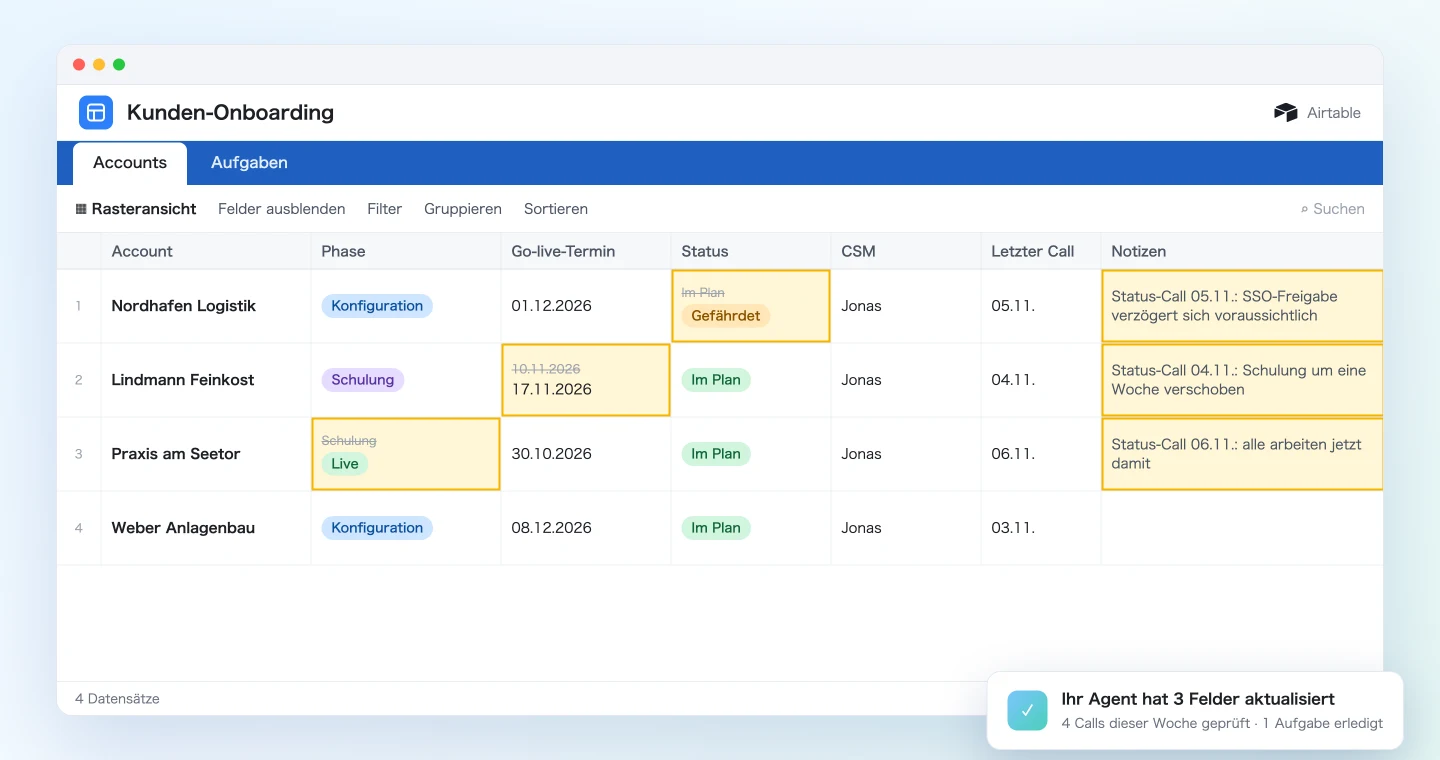
Nach der Freigabe ändern sich die Felder, und unter Notizen steht etwa „Status-Call 05.11.: SSO-Freigabe verzögert sich voraussichtlich". In der Wochenrunde beginnen Sie mit den Accounts, deren Status gesunken ist.
Über den Status entscheidet am Ende die betreuende Person. Wirkt ein Vorschlag unpassend, lassen Sie diese Zeile bei der Freigabe einfach weg.
Anwendung 3: Noch nicht besprochene offene Aufgaben während des Calls finden
SuperIntern MCP kann auch das Live-Transkript eines laufenden Meetings lesen. Es holt nur, was seit der letzten Anfrage neu ist, sodass mehrere Abfragen während des Calls schnell bleiben.
Etwa zehn Minuten vor Ende eines Status-Calls mit dem Kunden:
Lies das Live-Transkript des laufenden „Wöchentlicher Status-Call Nordhafen Logistik"
(nur das Neue seit dem letzten Mal).
Nenne von den offenen Aufgaben für Nordhafen Logistik in der Airtable-Tabelle Aufgaben
die, die heute noch nicht zur Sprache kamen, mit je einer Frage für die verbleibende Zeit.
Schreib nichts in Airtable.
Der Agent gleicht die offenen Aufgaben mit dem heutigen Gespräch ab und antwortet knapp:
Es gibt 4 offene Aufgaben, 2 davon wurden noch nicht angesprochen:
- Rundmail für die Einführung entwerfen (Herr Albers, 14.11.): „Steht die Rundmail weiterhin für den 14.?"
- Abnahme vor Go-live (Jonas, Termin klären): „Können wir für die Abnahme schon einen Termin in der letzten Novemberwoche blocken?"
Die anderen 2 wurden heute bereits besprochen.
In dieser Anwendung wird nichts in Airtable geschrieben. Nach dem Call genügt der Prompt aus Anwendung 1, und die eben vereinbarten Termine landen direkt im Tracker.
Tipps für den Alltag
Kunden-Calls in einem SuperIntern-Projekt bündeln. Legen Sie Onboarding-Calls in ein Projekt wie „Onboarding", dann können Sie wie in Anwendung 2 nach Zeitraum und Projekt filtern.
Den Account-Namen in den Meeting-Titel schreiben. Der Agent ordnet Meeting-Titel den Account-Namen in Airtable zu, um den richtigen Datensatz zu finden. Bei einem Titel wie „Wöchentlicher Abgleich" wird leicht der falsche Account aktualisiert.
Fristen als Datum aussprechen. „Irgendwann nächste Woche" passt in kein Datumsfeld. Schließen Sie den Call mit „Also, Frau Brandt, die Metadaten bis zum 4. November", und der Agent hat eine eindeutige Frist.
Den Plan immer vor dem Schreiben prüfen. Jeder Prompt in diesem Artikel zeigt zuerst eine Tabelle und schreibt erst nach der Freigabe. Felder mit Ermessensspielraum wie der Status verdienen einen genauen Blick.
Den Zugriff auf Bases begrenzen. Beim Verbinden von Airtable wählen Sie, welche Bases der Agent sehen darf. Geben Sie nur die Onboarding-Base frei, dann kann anderswo nichts versehentlich geändert werden.
Berechtigungen wie Ihre eigenen. SuperIntern MCP liest nur Meetings, die Sie sehen dürfen, und in Airtable schreibt der Agent nur in Bases, die Sie bearbeiten dürfen. In SuperIntern schreibt der Agent nie.
Kunden- und Produktnamen ins Wörterbuch aufnehmen. Je genauer Firmen- und Personennamen im Transkript stehen, desto besser klappt die Zuordnung. Häufige Namen tragen Sie in das benutzerdefinierte Wörterbuch von SuperIntern ein.
Über Airtable hinaus: dasselbe Muster mit anderen Tools
SuperIntern MCP liefert die Meeting-Daten, der Agent entscheidet, ein anderes Tool führt aus. Das Muster bleibt gleich, wenn sich das Ziel ändert.
- HubSpot: Deal-Notizen vor dem Abschluss im CRM festhalten, siehe HubSpot-Leitfaden
- Gmail: dem Kunden nach dem Call Aufgaben und Termine zusammenfassen, siehe Gmail-Leitfaden
- Google Kalender: die Abnahme vor Go-live direkt in den Kalender legen, siehe Google-Kalender-Leitfaden
- Asana: nach internen Abstimmungen Projekt-Statusupdates posten, siehe Asana-Leitfaden
FAQ
Kann ich SuperIntern MCP im Free-Tarif nutzen?
Nein. Persönliche Workspaces benötigen mindestens den Plus-Tarif. Team-Tarife funktionieren direkt. Bei Enterprise muss ein Admin den „MCP-Zugriff" in den Workspace-Einstellungen aktivieren.
Schreibt SuperIntern in Airtable?
Nein. Datensätze legt der Agent über den offiziellen MCP-Server von Airtable an und aktualisiert sie dort. SuperIntern MCP stellt Meeting-Daten nur lesend bereit, und SuperIntern selbst schreibt nie in externe Tools.
Welchen Airtable-Tarif brauche ich?
Der offizielle MCP-Server von Airtable steht in allen Tarifen ohne Aufpreis zur Verfügung, die Aufrufe zählen aber gegen die üblichen API-Limits. Zum Aktualisieren von Datensätzen brauchen Sie mindestens Editor-Rechte an der Base, zum Anlegen von Tabellen oder Feldern Creator-Rechte.
Funktioniert das auch in ChatGPT?
Ja. Unter den Plugins von ChatGPT gibt es die offizielle Airtable-App, die im Gespräch Datensätze lesen, anlegen und aktualisieren kann. Auch SuperIntern verbinden Sie über die Plugins, die Prompts in diesem Artikel funktionieren also unverändert.
Darf ich Kunden-Calls aufzeichnen?
Das hängt von Ihrem Unternehmen, Ihren Verträgen und den geltenden Datenschutzregeln ab. Grundsätzlich kündigen Sie die Aufzeichnung zu Beginn des Calls an und holen die Zustimmung ein. SuperIntern bringt keinen Bot ins Meeting, auf dem Bildschirm des Kunden erscheint also kein unbekannter Teilnehmer.
Worin unterscheidet sich das vom HubSpot-Leitfaden?
Der HubSpot-Leitfaden behandelt Deals vor dem Abschluss. Dieser Artikel behandelt die Zeit danach: Aufgaben und Fortschritt jedes Kunden bis zum Go-live während des Onboardings.
Nehmen Sie Ihren nächsten Onboarding-Kickoff, zeichnen Sie ihn mit SuperIntern auf und sprechen Sie jede Frist als Datum aus. Wenige Minuten nach dem Call stehen Aufgaben und Go-live-Termin in Airtable.