
Feedback aus dem Meeting, direkt als Kommentar an der Datei in Box: Praxisleitfaden für SuperIntern MCP + Box

Liegen Angebote und Kalkulationen in Box, endet jedes Review gleich: Sie suchen das Feedback aus Ihren Notizen zusammen und schreiben es per E-Mail oder Chat noch einmal auf, jeweils mit dem Hinweis, welche Datei und welche Seite gemeint ist. Feedback und Dokumente landen an verschiedenen Orten, und wer die nächste Version erstellt, übersieht etwas.
Wenn Sie SuperIntern MCP und Box mit einem KI-Agenten (Claude, ChatGPT) verbinden, liest der Agent die Aufzeichnung des Meetings, ordnet das Feedback den Dokumenten zu und entwirft die Kommentare. Nur die Kommentare, die Sie freigeben, werden an die Dateien in Box geschrieben.
Die Box-App in ChatGPT kann ebenfalls Kommentare hinzufügen und Dateien nach Box hochladen, sodass alle Anwendungen in diesem Artikel mit Claude und ChatGPT gleichermaßen funktionieren.
⚠️ Dieser Artikel wurde auf Grundlage öffentlich zugänglicher Informationen und Nutzerfeedbacks mit Stand November 2026 unabhängig zusammengestellt.
Inhaltsverzeichnis
- Was wir bauen: Vorher / Nachher
- So funktioniert es: drei Rollen
- Einrichtung
- Anwendung 1: Review-Feedback als Kommentar an die richtige Datei hängen
- Anwendung 2: Wöchentlich prüfen, ob zugesagte Überarbeitungen in Box angekommen sind
- Anwendung 3: Das gerade erwähnte Dokument während des Calls finden
- Tipps für den Alltag
- Über Box hinaus: dasselbe Muster mit anderen Tools
- FAQ
Was wir bauen: Vorher / Nachher
Vorher: Nach einem Angebots-Review gehen Sie Ihre Notizen durch, listen das Feedback pro Dokument auf und schreiben den Verantwortlichen. Jeder Punkt braucht Kontext: „Seite 5, der Leistungsumfang", „wie wir die Wartung in der Kalkulation zeigen". Wer die nächste Version erstellt, springt zwischen Chat und Dateien hin und her. Was entschieden ist und was noch auf den Kunden wartet, kommt oft vermischt an.
Nachher: Nach dem Meeting bitten Sie den Agenten, das heutige Feedback an die Dokumente in Box zu hängen. Der Agent liest das Transkript und das KI-Protokoll aus SuperIntern, findet die passenden Dateien im Projektordner und gibt eine Tabelle mit Datei, Seite, Feedback und dem zugrunde liegenden Zitat zurück. Nach Ihrer Freigabe bekommt jede Datei ihre Kommentare. Wer das Dokument in Box öffnet, sieht sofort, was zu ändern ist.
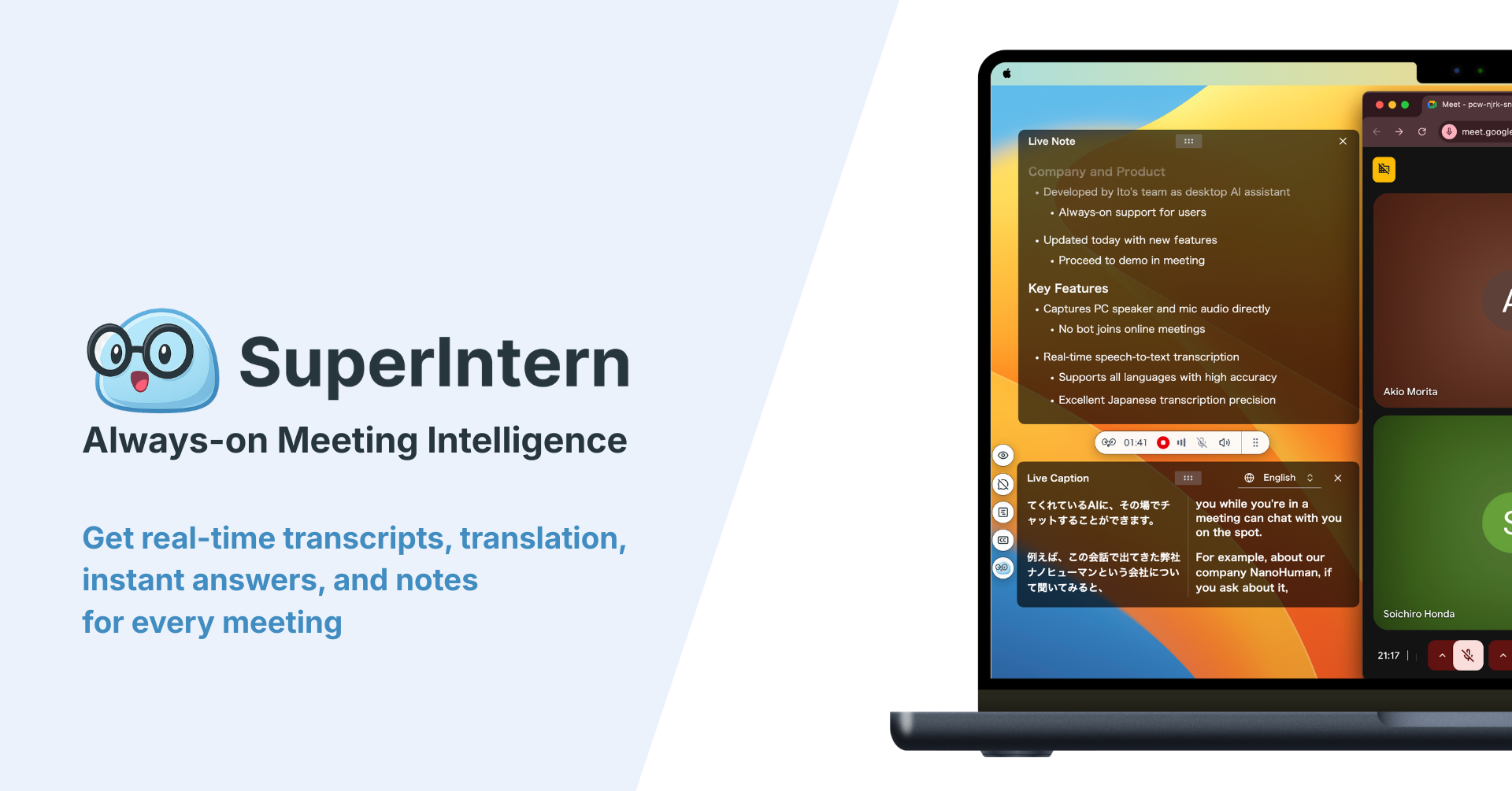
Die Meetings, auf die Sie zugreifen möchten, müssen mit SuperIntern aufgezeichnet sein. SuperIntern ist ein Desktop-Meeting-Assistent, der ohne Bot im Call auskommt und für Videocalls wie für Besprechungen vor Ort automatisch Transkript und KI-Protokoll anlegt. Da kein Bot im Kundenmeeting sitzt, gibt es nichts zusätzlich zu erklären.
Als Beispiel dient ein Intranet-Relaunch für den Kunden Lakeside Foods. Die Ordner in Box sehen so aus:
| Ordner | Wichtige Dateien |
|---|---|
| Lakeside Foods/Angebot | Angebot_v3.pptx, Kalkulation_v2.xlsx, Zeitplan_Entwurf.pdf |
| Lakeside Foods/Protokolle | Protokolle der einzelnen Meetings, wöchentliche Prüfnotizen |
Haben Sie in Box eine ähnliche Struktur, setzen Sie Ihre Ordner- und Dateinamen in die Prompts ein.
So funktioniert es: drei Rollen
| Rolle | Wer | Aufgabe |
|---|---|---|
| Meeting-Daten | SuperIntern MCP | Stellt Transkripte, Live-Transkripte, KI-Protokolle und Meeting-Notizen schreibgeschützt bereit |
| Entscheiden und Entwerfen | KI-Agent (Claude, ChatGPT) | Ordnet das Feedback den Dokumenten zu und entwirft Kommentare und Notizen |
| Schreiben | Box (offizieller Box-MCP-Server) | Sucht und liest Dateien, fügt Kommentare hinzu, lädt Dateien hoch |
MCP (Model Context Protocol) ist ein offener Standard, mit dem sich KI-Assistenten sicher mit externen Tools verbinden lassen. Über SuperIntern MCP greift Ihr Agent schreibgeschützt auf Meeting-Daten zu. Details finden Sie in unserem MCP-Einrichtungsleitfaden.
Auf der Box-Seite arbeitet der offizielle MCP-Server von Box. Neben dem Suchen und Lesen von Dateien und Ordnern kann er Kommentare hinzufügen (create_file_comment), Dateien hochladen (upload_file) und Ordner anlegen (create_folder); alle drei sind standardmäßig aktiv. Einige Tools, etwa das Verschieben von Dateien oder das Erstellen freigegebener Links, sind standardmäßig deaktiviert und müssen von einem Box-Admin eingeschaltet werden.
In Box schreibt der Agent, nicht SuperIntern. Der Agent kann in SuperIntern nichts ändern und nur Meetings lesen, die Sie ohnehin sehen dürfen. In Box arbeitet er nur mit Dateien und Ordnern, die Ihr eigenes Konto öffnen kann.
Einrichtung
Sie verbinden zwei Dinge: SuperIntern und Box. Beide sind in der Konnektor-Liste von Claude und im App-Verzeichnis von ChatGPT zu finden, nehmen Sie also den Agenten, den Sie ohnehin nutzen. Eine Server-URL oder einen API-Schlüssel müssen Sie nicht eintragen. Alle drei Anwendungen funktionieren mit beiden Agenten.
1. SuperIntern verbinden
- Claude: Öffnen Sie die Einstellungen (Settings), gehen Sie unter Anpassen (Customize) zu Konnektoren (Connectors), suchen Sie nach „SuperIntern" und wählen Sie den Eintrag aus. Direkt geht es über SuperIntern in der Konnektor-Liste von Claude. Das Hinzufügen von Konnektoren ist in den kostenpflichtigen Claude-Plänen verfügbar.
- ChatGPT: Öffnen Sie Plugins in der Seitenleiste, suchen Sie nach „superintern", öffnen Sie SuperIntern und klicken Sie auf Plugin installieren. Direkt geht es über die Plugin-Seite von SuperIntern. Die Codex-App verbinden Sie auf dieselbe Weise.
In beiden Fällen öffnet sich die SuperIntern-Anmeldeseite; melden Sie sich an und erteilen Sie die Freigabe. Die Voraussetzungen auf SuperIntern-Seite (persönliche Workspaces benötigen mindestens den Plus-Tarif; bei Enterprise muss ein Admin den MCP-Zugriff aktivieren) sowie die Einrichtung in Claude Code, Cursor und anderen Clients finden Sie in unserem MCP-Einrichtungsleitfaden.
2. Box verbinden
- Claude: Suchen Sie in den Konnektoren (Connectors) nach „Box", aktivieren Sie den Box-Konnektor und melden Sie sich mit Ihrem Box-Konto an.
- ChatGPT: Suchen Sie im App-Verzeichnis nach „Box", klicken Sie auf Verbinden (Connect) und melden Sie sich mit Ihrem Box-Konto an. Sie können Dateien suchen und lesen, Kommentare hinzufügen und Dateien hochladen.
Vorher muss der Box-Admin Ihres Unternehmens in der Box-Admin-Konsole unter Integrations Claude (für ChatGPT „ChatGPT MCP Server") auf „Available to all users" stellen. Schlägt die Verbindung fehl, lassen Sie zuerst diese Einstellung prüfen.
Sind beide verbunden, prüfen Sie, ob der Agent beide Seiten sieht:
Liste die SuperIntern-Meetings dieser Woche im Projekt „Lakeside Foods" auf
und zeige die Dateien im Box-Ordner „Lakeside Foods/Angebot".
Kommen beide Listen zurück, kann es losgehen.
Anwendung 1: Review-Feedback als Kommentar an die richtige Datei hängen
Am meisten bringt das direkt nach einem Dokument-Review mit dem Kunden. Zwei Dinge sind im Prompt wichtig: vor dem Schreiben zeigen, an welche Datei jeder Kommentar kommt, und Entscheidungen von offenen Fragen trennen.
Lies das Transkript und das KI-Protokoll von heute „Lakeside Foods Angebots-Review"
und ordne das Feedback den Dateien im Box-Ordner „Lakeside Foods/Angebot" zu.
- Eine Zeile pro Punkt: Datei, Seite, Feedback, Art (Entschieden / Zu klären), Verantwortlich, Zitat
- Was sich keiner Datei zuordnen lässt, am Ende unter „Keine Datei" sammeln
- Nach meiner Freigabe jeden Punkt als Kommentar an seine Datei schreiben, beginnend mit „[4.11. Angebots-Review]"
Zeig mir zuerst die Tabelle.
Der Agent prüft zuerst die Dateien im Ordner und gleicht sie dann mit dem Gespräch ab:
Ich füge diese 4 Kommentare an 3 Dateien in „Lakeside Foods/Angebot" hinzu:
Datei Seite Feedback Art Verantwortlich Zitat Angebot_v3.pptx 5 Mehrsprachigkeit in Phase 2 verschieben Entschieden Jonas Frau Weber: „Mehrsprachigkeit kann bis zum nächsten Geschäftsjahr warten." Angebot_v3.pptx 8 Namen der Support-Ansprechperson auf die Team-Folie Entschieden Jonas Frau Weber: „Wir möchten wissen, wer unser Ansprechpartner im Support ist." Kalkulation_v2.xlsx Wartung Wartung jährlich statt monatlich ausweisen Entschieden Lena Frau Weber: „Ein Jahresbetrag macht die interne Freigabe viel einfacher." Zeitplan_Entwurf.pdf 2 Go-live vom 2.3. auf den 16.3. verschieben? Zu klären Kunde Frau Weber: „Anfang März ist bei uns Jahresabschluss. Ich kläre, ob wir zwei Wochen schieben können." Unter „Keine Datei" ist nichts. Soll ich die Kommentare hinzufügen?
Antworten Sie mit OK, erscheinen die Kommentare an den drei Dateien. Angebot_v3.pptx erhält zum Beispiel diesen Kommentar:
[4.11. Angebots-Review] S. 5 Mehrsprachigkeit in Phase 2 verschieben (Entschieden). Verantwortlich: Jonas. Zitat: Frau Weber, „Mehrsprachigkeit kann bis zum nächsten Geschäftsjahr warten."
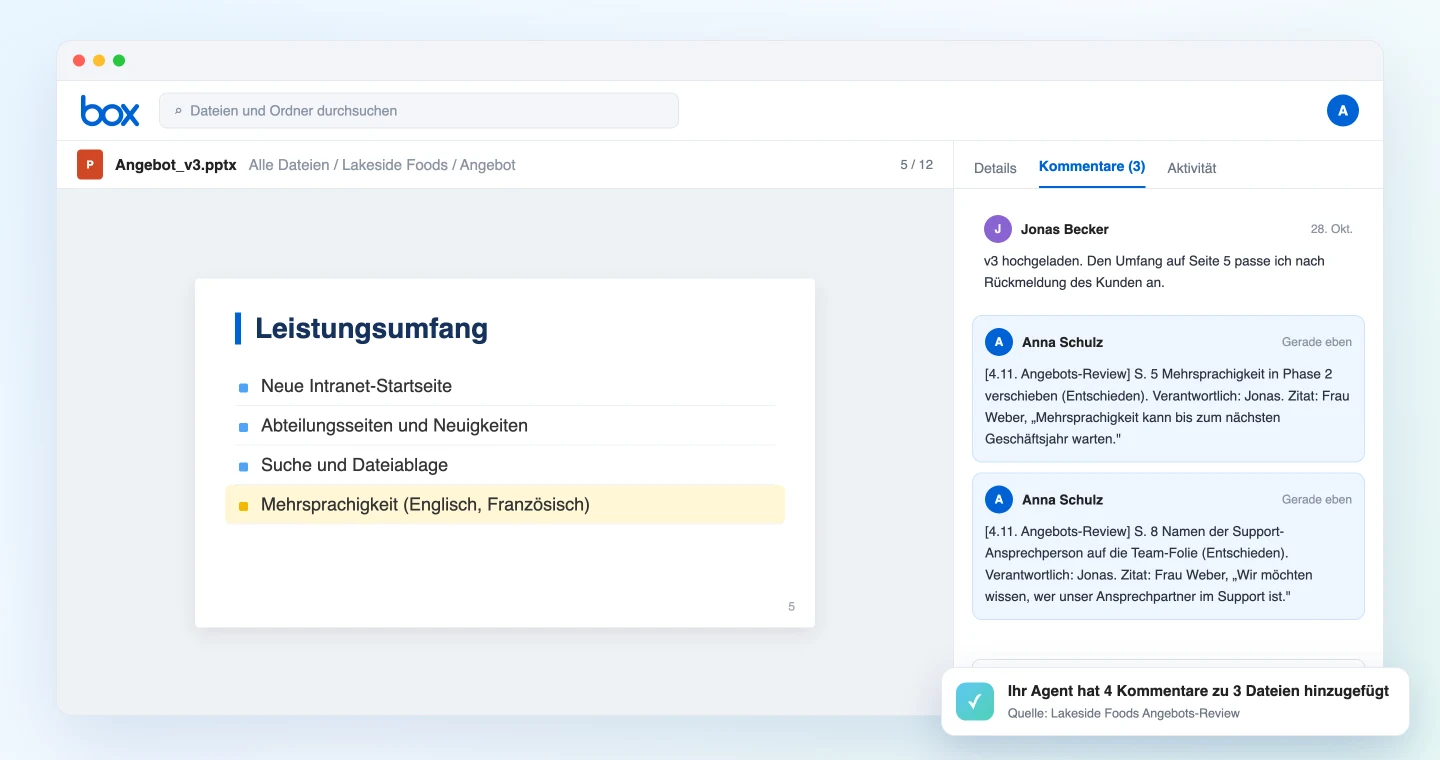
Kommentare in Box gelten für die ganze Datei, deshalb schreibt der Agent die Seitenzahl in den Kommentartext. Die Kommentare erscheinen unter Ihrem eigenen Box-Konto, und Mitarbeitende an der Datei werden wie bei jedem anderen Kommentar benachrichtigt.
Kommentieren Sie auch die offenen Fragen. Wer den Zeitplan öffnet, sieht, dass er auf den Kunden wartet. Kommt die Antwort, bitten Sie den Agenten, an derselben Datei „16.3. bestätigt" zu ergänzen.
Anwendung 2: Wöchentlich prüfen, ob zugesagte Überarbeitungen in Box angekommen sind
„Die überarbeitete Version schicke ich bis Freitag" ist im Review schnell gesagt und ebenso schnell vergessen. Ob die neue Datei tatsächlich in Box liegt, prüft niemand. Gleichen Sie deshalb einmal pro Woche die Meetings mit den Dateien ab.
Lies alle SuperIntern-Meetings dieser Woche (2.11. bis 6.11.) im Projekt „Lakeside Foods"
und liste jede Zusage auf, ein Dokument zu aktualisieren oder zu teilen.
Gleiche sie mit den Änderungsdaten der Dateien im Box-Ordner „Lakeside Foods/Angebot" ab
und zeige eine Tabelle: Zusage / Verantwortlich / Frist / Stand in Box (Erledigt / Offen / Wartet auf Kunden) / Zitat.
Nach meiner Freigabe speichere die Tabelle als „Wochenpruefung 2026-11-06.md" im Ordner „Lakeside Foods/Protokolle".
Der Agent stellt jede Zusage dem Stand der Dateien gegenüber:
Diese Woche gab es 2 Meetings mit 4 Zusagen zu Dokumenten:
Zusage Verantwortlich Frist Stand in Box Zitat Angebot auf v4 aktualisieren und teilen Jonas 6.11. Offen (Angebot_v3.pptx zuletzt geändert am 28.10.) Jonas: „Die v4 bekommen Sie bis Freitag." Kalkulation mit Jahrespreisen neu ausstellen Lena 6.11. Erledigt (Kalkulation_v3.xlsx am 5.11. hochgeladen) Lena: „Ich lege die Jahresversion in den Ordner." Zeitplan auf den 16.3. umstellen Jonas Nach Antwort des Kunden Wartet auf Kunden Frau Weber: „Ich kläre das intern." Protokoll vom 4.11. in den Ordner legen Lena 5.11. Erledigt Lena: „Das Protokoll kommt in den Ordner Protokolle." Soll ich die Notiz speichern?
Nach Ihrer Freigabe wird die Tabelle als Markdown-Datei im Ordner Protokolle gespeichert. Gibt es den Ordner noch nicht, fragt der Agent, bevor er ihn anlegt.
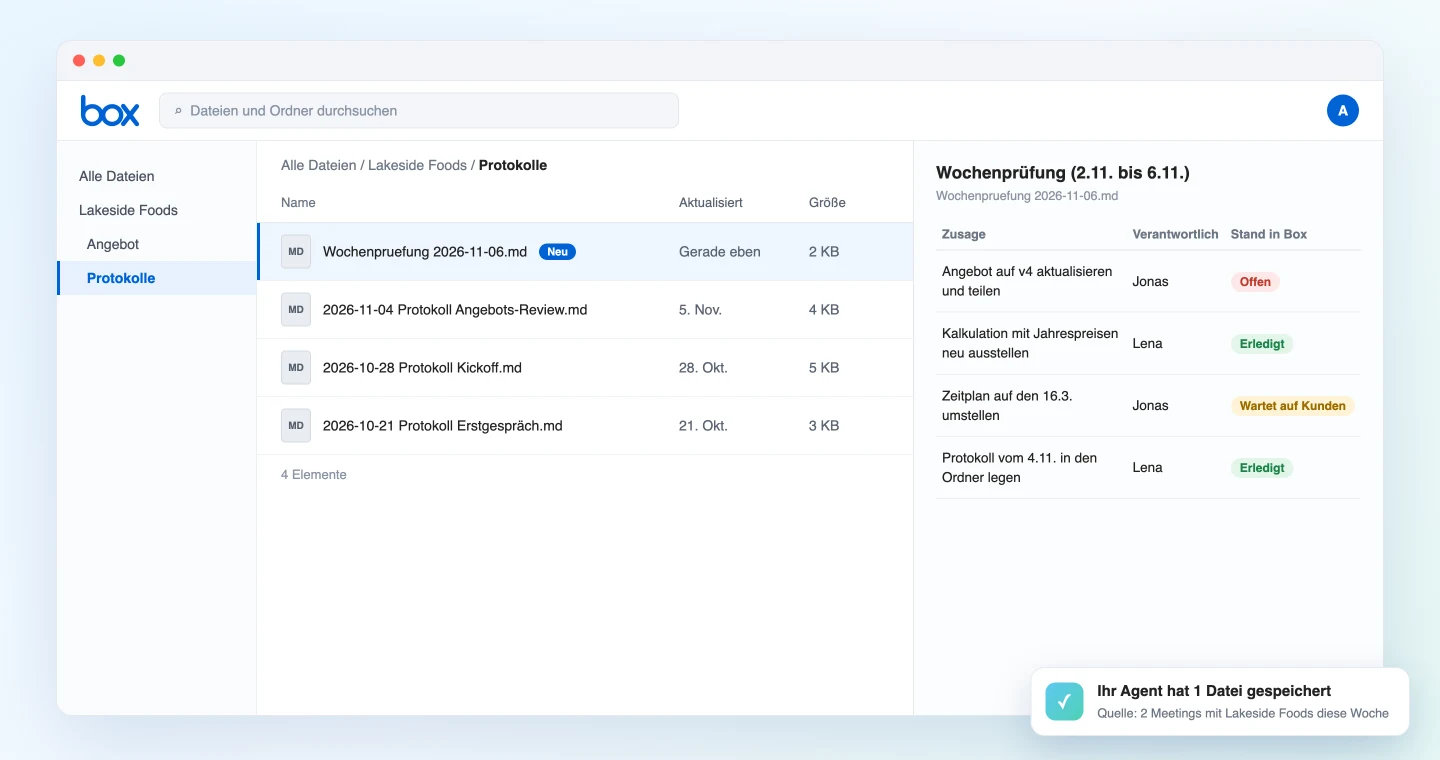
Liegt die Notiz in Box, sieht auch jemand, der später ins Projekt kommt, mit einem Blick in den Ordner, welche Dokumente veraltet sind. Die offenen Zeilen sind Ihr Anlass, direkt bei den Verantwortlichen nachzufragen.
Das Änderungsdatum in Box ändert sich nicht, wenn jemand eine Datei nur öffnet. Bei Zusagen wie „auf v4 bringen" sollten Sie den Agenten zusätzlich Dateinamen und Versionsverlauf prüfen lassen.
Anwendung 3: Das gerade erwähnte Dokument während des Calls finden
SuperIntern MCP kann auch das Live-Transkript eines laufenden Meetings lesen. Es holt nur das, was seit der letzten Abfrage neu ist, sodass mehrere Abfragen während des Calls schnell bleiben.
Fragt der Kunde: „Wie hoch war noch mal die Einrichtungsgebühr im letzten Angebot?", probieren Sie:
Lies das Live-Transkript des laufenden Meetings „Lakeside Foods Weekly" (nur das Neue seit der letzten Abfrage).
Finde im Box-Ordner „Lakeside Foods" die Datei, die die letzte Frage beantwortet,
und nenne mir den Dateinamen und die Antwort in zwei oder drei Zeilen.
Schreibe nichts nach Box.
Der Agent greift die Frage auf, öffnet die passende Datei und antwortet kurz:
Die letzte Frage betrifft die Einrichtungsgebühr im letzten Angebot.
- Kalkulation_v3.xlsx (aktualisiert am 5.11.): Einrichtung 16.500 € netto, davon 13.800 € für den Aufbau und 2.700 € für die Ersteinweisung.
- Die Beträge sind gegenüber Kalkulation_v2.xlsx unverändert. Geändert hat sich nur die Wartung, jetzt mit 4.400 € pro Jahr ausgewiesen.
In dieser Anwendung wird nichts nach Box geschrieben, und die Box-App in ChatGPT kann dieselbe Suche und dasselbe Lesen übernehmen. Nach dem Call führen Sie den Prompt aus Anwendung 1 aus, und auch das Feedback aus diesem Gespräch landet an den Dokumenten.
Tipps für den Alltag
Projekt und Ordner gleich benennen. Heißen das SuperIntern-Projekt und der Box-Ordner beide „Lakeside Foods", muss der Agent nie raten, wo er suchen soll.
Datei oder Seite laut nennen. „Seite 5 im Angebot" ist besser als „die Folie von vorhin". Auch beim Teilen des Bildschirms hilft es, den Dateinamen einmal am Anfang auszusprechen.
Die Tabelle immer prüfen, bevor geschrieben wird. Jeder Prompt in diesem Artikel zeigt zuerst eine Tabelle und schreibt erst nach der Freigabe. Kommentare lösen Benachrichtigungen aus, deshalb lohnt sich ein Blick auf die Formulierung.
Jeden Kommentar mit Meeting und Datum beginnen. Ein Kürzel wie „[4.11. Angebots-Review]" zeigt in Box, aus welchem Meeting ein Punkt stammt, und macht Kommentare später leicht auffindbar.
Berechtigungen wie Ihre eigenen. SuperIntern MCP liest nur Meetings, die Sie sehen dürfen, und in Box schreibt der Agent nur in Dateien und Ordner, die Sie bearbeiten dürfen. In SuperIntern schreibt der Agent nie.
Kunden- und Produktnamen ins Wörterbuch. Je genauer Firmen- und Personennamen im Transkript stehen, desto besser funktioniert der Abgleich. Tragen Sie häufige Namen ins benutzerdefinierte Wörterbuch von SuperIntern ein.
Über Box hinaus: dasselbe Muster mit anderen Tools
SuperIntern MCP liefert die Meeting-Daten, der Agent entscheidet, ein anderes Tool führt aus. Das Muster bleibt gleich, wenn sich das Ziel ändert.
- Google Docs: Wenn das Dokument selbst nach den Entscheidungen umgeschrieben werden soll, siehe den Google-Docs-Leitfaden
- Gmail: Für die E-Mail, mit der die überarbeiteten Dokumente an den Kunden gehen, siehe den Gmail-Leitfaden
- Slack: Um die Kernpunkte während oder nach dem Meeting in einen internen Kanal zu posten, siehe den Slack-Leitfaden
- Figma: Für Design-Feedback Screen für Screen, siehe den Figma-Leitfaden
FAQ
Kann ich SuperIntern MCP im Free-Tarif nutzen?
Nein. Persönliche Workspaces benötigen mindestens den Plus-Tarif. Team-Tarife funktionieren direkt. In Enterprise-Tarifen muss ein Admin den „MCP-Zugriff" in den Workspace-Einstellungen aktivieren.
Schreibt SuperIntern in Box?
Nein. Kommentare und Dateien legt der Agent über den offiziellen MCP-Server von Box an. SuperIntern MCP stellt nur Meeting-Daten schreibgeschützt bereit, und SuperIntern selbst schreibt nie in externe Tools.
Muss in Box etwas eingerichtet werden?
Ein Box-Admin muss die Integration mit Claude oder ChatGPT in der Admin-Konsole unter Integrations freigeben. Kommentare hinzufügen, Dateien hochladen und Ordner anlegen, also alles, was dieser Artikel nutzt, ist standardmäßig aktiv. Standardmäßig deaktivierte Tools wie das Verschieben von Dateien oder freigegebene Links muss der Admin einzeln einschalten.
Funktioniert das auch in ChatGPT?
Ja. Box ist im App-Verzeichnis von ChatGPT verfügbar, und laut Box kann die ChatGPT-App Dateien suchen und lesen, Kommentare hinzufügen und Dateien nach Box hochladen. Alle drei Anwendungen funktionieren daher auch in ChatGPT. Welche Tools verfügbar sind, hängt weiterhin von den Einstellungen Ihres Box-Admins ab.
Kann ein Kommentar auf eine bestimmte Seite zeigen?
Kommentare in Box gelten für die ganze Datei. Die Prompts in diesem Artikel setzen die Seitenzahl an den Anfang jedes Kommentars, damit klar ist, worauf sich der Punkt bezieht.
Was ist der Unterschied zum Google-Docs-Leitfaden?
Im Google-Docs-Leitfaden bearbeitet der Agent den Dokumenttext direkt. Dieser Artikel richtet sich an Dateien, die sich so schlecht bearbeiten lassen, etwa PowerPoint, Excel und PDF: Der Agent hinterlässt das Feedback aus dem Meeting als Kommentar, und die Verantwortlichen setzen die Änderungen um.
Nehmen Sie Ihr nächstes Dokument-Review, zeichnen Sie es mit SuperIntern auf und nennen Sie dabei Dateinamen und Seitenzahlen. Wenige Minuten nach dem Meeting hängt das Feedback an den Dokumenten in Box.