
Den Harvest-Stundenzettel aus Ihren Meeting-Aufzeichnungen ausfüllen: Praxisleitfaden für SuperIntern MCP + Harvest

Erfasst Ihr Team die Zeit in Harvest, heißt das am Freitagnachmittag meist: Kalender öffnen und rekonstruieren, welches Meeting zu welchem Projekt gehörte und wie lange es tatsächlich gedauert hat. Je länger Sie warten, desto mehr schätzen Sie, und überzogene Termine und Status-Calls mit mehreren Kunden sind die ersten Werte, die nicht mehr stimmen.
Wenn Sie SuperIntern MCP und Harvest mit einem KI-Agenten (Claude oder ChatGPT) verbinden, ermittelt der Agent Projekt und Stunden aus Ihren Meeting-Aufzeichnungen und entwirft den Stundenzettel. Nur die Zeilen, die Sie freigeben, werden zu Zeiteinträgen in Harvest.
⚠️ Dieser Artikel wurde auf Grundlage öffentlich zugänglicher Informationen und Nutzerfeedbacks mit Stand November 2026 unabhängig zusammengestellt.
Inhaltsverzeichnis
- Vom Meeting zum fertigen Stundenzettel
- So funktioniert es: drei Rollen
- Einrichtung
- Anwendung 1: Am Freitag die Meetings der ganzen Woche erfassen
- Anwendung 2: Ein Meeting mit mehreren Kunden nach Themen aufteilen
- Anwendung 3: Das Projektbudget während des Calls prüfen
- Tipps für den Alltag
- Über Harvest hinaus: dasselbe Muster mit anderen Tools
- FAQ
Vom Meeting zum fertigen Stundenzettel
Vorher: Am Freitag legen Sie den Kalender neben Harvest und gehen die Woche durch. Aus einem 30-Minuten-Termin wurden vielleicht 50 Minuten. Ein Meeting namens „Sync" sagt gar nichts, bis Sie Ihre Notizen herausgesucht haben. Einen Status-Call zu zwei Kunden teilen Sie nach Gefühl auf.
Nachher: Am Freitag bitten Sie den Agenten, die Woche zu erfassen. Er liest Ihre Meeting-Liste und die Transkripte aus SuperIntern, gleicht sie mit den vorhandenen Einträgen in Harvest ab und gibt nur die noch nicht erfassten Meetings als Tabelle mit Datum, Projekt, Aufgabe, Stunden und Notiz zurück. Meetings, die er nicht zuordnen kann, legt er für Sie beiseite. Sie prüfen die Tabelle, geben sie frei, und das war's.
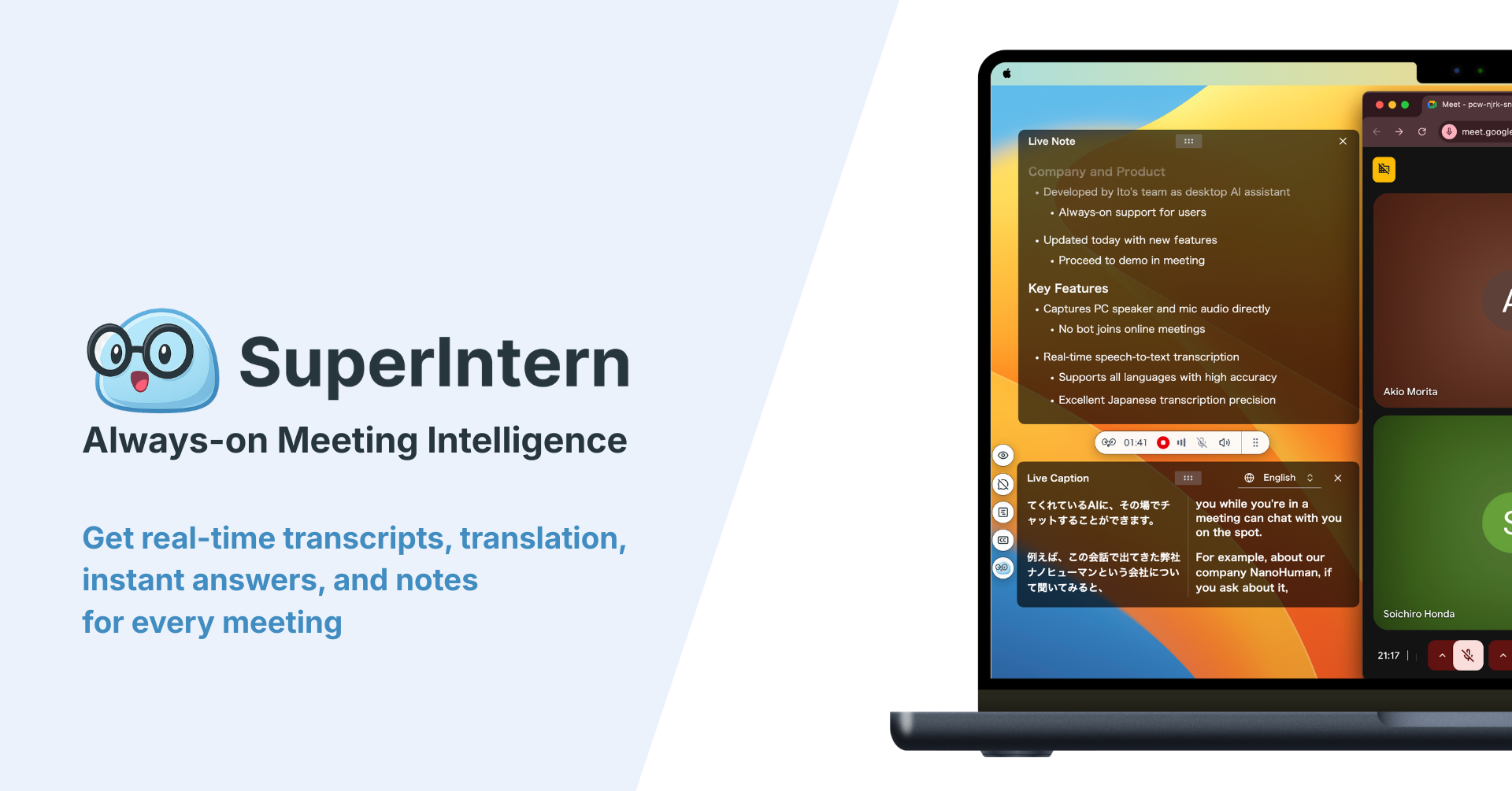
Zeichnen Sie Ihre Meetings dafür zuerst mit SuperIntern auf. SuperIntern ist ein Desktop-Meeting-Assistent, der ohne Bot im Call auskommt und für Videocalls wie für Besprechungen vor Ort automatisch Transkript und KI-Protokoll anlegt. Jede Zeile des Transkripts trägt einen Zeitstempel, Ihre Stunden ergeben sich also aus der tatsächlichen Gesprächsdauer und nicht aus dem Kalendereintrag.
Die Beispiele begleiten eine Projektleiterin in einer Webagentur. Harvest ist dort so eingerichtet:
| Kunde | Projekt | Aufgaben |
|---|---|---|
| Nordlicht Foods | Website-Relaunch | Projektleitung, Meetings |
| Grünfeld Immobilien | Karriereseite | Projektleitung, Meetings |
| Intern | Interne Abläufe | Interne Meetings |
Setzen Sie Ihre eigenen Projekt- und Aufgabennamen ein.
So funktioniert es: drei Rollen
| Rolle | Wer | Aufgabe |
|---|---|---|
| Meeting-Daten | SuperIntern MCP | Stellt Meeting-Listen, Startzeiten, Projekte, Transkripte und KI-Protokolle schreibgeschützt bereit |
| Entscheiden und Entwerfen | KI-Agent (Claude, ChatGPT) | Ordnet Meetings den Projekten zu, ermittelt die Stunden und entwirft den Stundenzettel |
| Schreiben | Harvest (offizieller MCP-Server von Harvest) | Liest und erstellt Zeiteinträge, ruft Projekte und Aufgaben ab und berichtet über Budgets |
MCP (Model Context Protocol) ist ein offener Standard, mit dem sich KI-Assistenten mit externen Tools verbinden lassen. Über SuperIntern MCP greift Ihr Agent schreibgeschützt auf Meeting-Daten zu. Details finden Sie in unserem MCP-Einrichtungsleitfaden.
Auf der Harvest-Seite nutzen Sie die offizielle MCP-Verbindung von Harvest. Sie kann Timer starten und stoppen, vergangene Zeit nachtragen, Zeiteinträge bearbeiten und löschen, Zeitberichte erstellen und Projektbudgets prüfen.
In Harvest schreibt der Agent, nicht SuperIntern. Der Agent kann in SuperIntern nichts ändern und nur Meetings lesen, die Sie ohnehin sehen dürfen. In Harvest handelt er in Ihrem Namen und kann nur das tun, was Ihre eigene Rolle erlaubt.
Einrichtung
Sie verbinden zwei Dinge: SuperIntern und Harvest. Nehmen Sie den Agenten, den Sie ohnehin nutzen. Laut Harvest läuft das ChatGPT-Plugin auf demselben Server wie die manuelle Verbindung und bietet dieselben Aktionen, jeder Prompt in diesem Artikel funktioniert also in Claude und in ChatGPT.
1. SuperIntern verbinden
- Claude: Öffnen Sie die Einstellungen (Settings), gehen Sie unter Anpassen (Customize) zu Konnektoren (Connectors), suchen Sie nach „SuperIntern" und wählen Sie den Eintrag aus. Direkt geht es über SuperIntern in der Konnektor-Liste von Claude. Das Hinzufügen von Konnektoren ist in den kostenpflichtigen Claude-Plänen verfügbar.
- ChatGPT: Öffnen Sie Plugins in der Seitenleiste, suchen Sie nach „superintern", öffnen Sie SuperIntern und klicken Sie auf Plugin installieren. Direkt geht es über die Plugin-Seite von SuperIntern. Die Codex-App verbinden Sie auf dieselbe Weise.
In beiden Fällen öffnet sich die SuperIntern-Anmeldeseite; melden Sie sich an und erteilen Sie die Freigabe. Die Voraussetzungen auf SuperIntern-Seite (persönliche Workspaces benötigen mindestens den Plus-Tarif; bei Enterprise muss ein Admin den MCP-Zugriff aktivieren) sowie die Einrichtung in Claude Code, Cursor und anderen Clients finden Sie in unserem MCP-Einrichtungsleitfaden.
2. Harvest verbinden
- Claude: Folgen Sie der Anleitung von Harvest: Gehen Sie zu Anpassen (Customize) > Konnektoren (Connectors) > + > Benutzerdefinierten Konnektor hinzufügen (Add custom connector), tragen Sie „Harvest" als Namen und
https://api.harvestapp.com/mcpals URL des Remote-MCP-Servers ein und klicken Sie auf Hinzufügen (Add). - ChatGPT: Öffnen Sie die Plugin-Seite von Harvest und fügen Sie das Plugin hinzu. In gemeinsam genutzten Workspaces können Einstellungen einschränken, welche Plugins Sie verbinden dürfen.
- Claude Code:
claude mcp add --transport http harvest --scope user https://api.harvestapp.com/mcp
In jedem Fall melden Sie sich bei Harvest an, wählen das Konto aus und autorisieren die Verbindung. Sie brauchen dafür nur ein aktives Harvest-Konto. Jede Person verbindet sich mit ihrer eigenen Anmeldung und sieht nur, was ihre Harvest-Rolle erlaubt.
Sind beide verbunden, prüfen Sie, ob der Agent beide Seiten sieht:
Liste die SuperIntern-Meetings dieser Woche auf
und zeige die Harvest-Projekte und -Aufgaben, auf die ich Zeit buchen kann.
Kommen beide Listen zurück, kann es losgehen.
Anwendung 1: Am Freitag die Meetings der ganzen Woche erfassen
Beim Nachtragen am Ende der Woche sparen Sie die meiste Zeit. Zwei Dinge sind im Prompt wichtig: bereits erfasste Meetings auslassen und bei Meetings, die der Agent nicht zuordnen kann, nicht raten.
Liste meine SuperIntern-Meetings dieser Woche (2.11. bis 6.11.) auf, gleiche sie
mit meinen Harvest-Zeiteinträgen ab und entwirf Zeilen für alles, was noch fehlt.
- Ermittle die Dauer jedes Meetings aus dem ersten und letzten Zeitstempel im Transkript
- Wähle Projekt und Aufgabe anhand des SuperIntern-Projekts, des Titels und des Gesprächsinhalts
- Prüfe in meinen Harvest-Kontoeinstellungen, wie Zeit gerundet wird, und halte dich daran
- Schreibe eine einzeilige Notiz zum Thema
- Markiere ein Meeting mit „Zu prüfen", wenn das Projekt unklar ist oder es mehrere betraf
Erfasse nur die Zeilen, die ich freigebe, als Zeiteinträge in Harvest.
Bearbeite oder lösche keine vorhandenen Einträge. Zeig mir zuerst die Tabelle.
Der Agent liest beide Quellen und kommt mit diesem Ergebnis zurück:
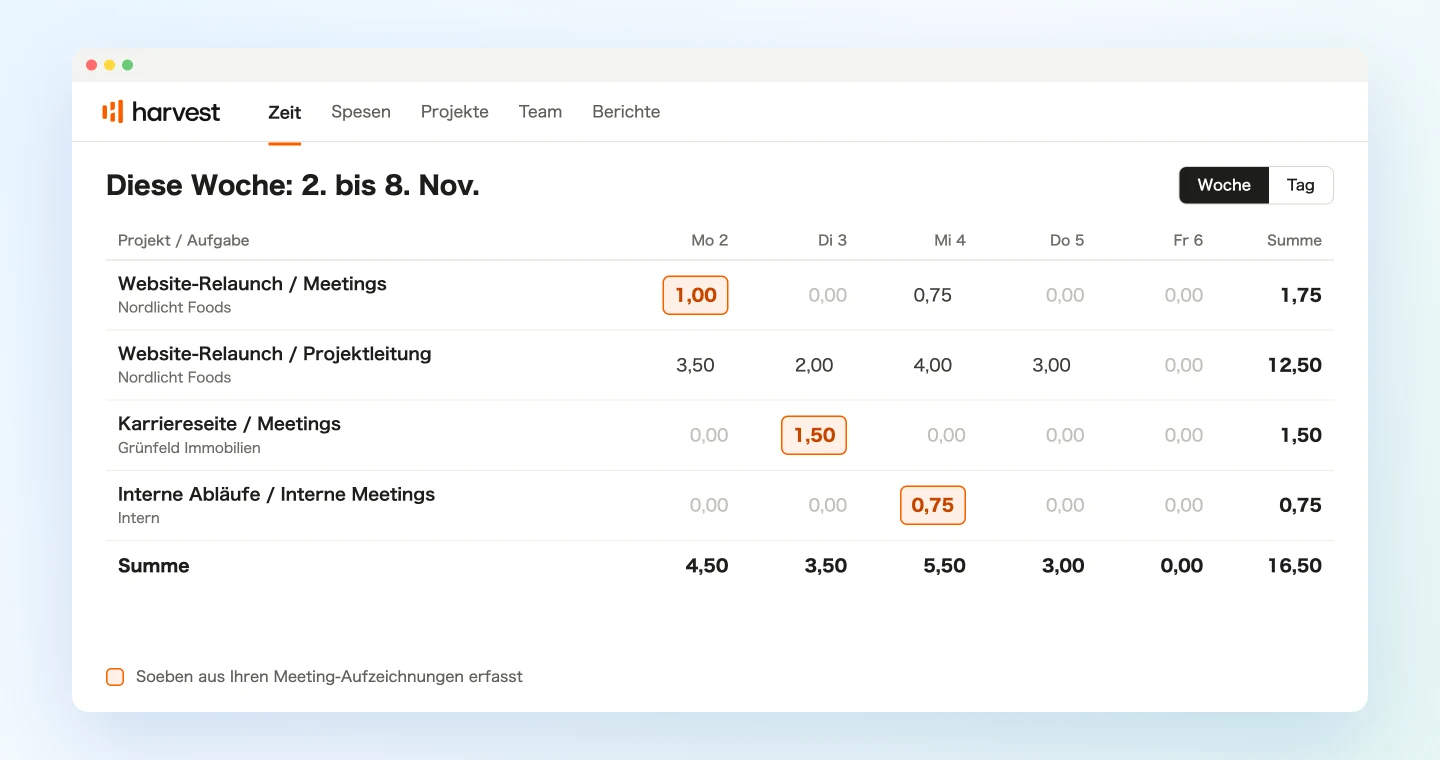
Sie hatten diese Woche 6 Meetings. 1 ist bereits in Harvest erfasst. Von den übrigen 5 können 3 direkt eingetragen werden.
Datum Meeting Stunden Projekt / Aufgabe Notiz 2.11. Nordlicht Foods Weekly 1,00 Website-Relaunch / Meetings Launch-Zeitplan geprüft 3.11. Grünfeld Immobilien Kickoff 1,50 Karriereseite / Meetings Umfang und Team abgestimmt 4.11. Design-Team Weekly 0,75 Interne Abläufe / Interne Meetings Kapazität im nächsten Monat Zu prüfen
Datum Meeting Stunden Grund 5.11. Kunden-Status-Sync 1,00 Betraf sowohl Nordlicht Foods als auch Grünfeld Immobilien 6.11. Sync 0,50 Kein Projekt hinterlegt, und aus dem Gespräch geht der Kunde nicht hervor Das Nordlicht Screen-Review vom 4.11. (0,75 Stunden) habe ich ausgelassen, weil es bereits erfasst ist. Soll ich diese 3 Zeilen eintragen?
Antworten Sie mit OK, stehen die Stunden auf Ihrem Harvest-Stundenzettel. Für den „Sync" vom 6.11. genügt ein kurzes „Das war Grünfeld Immobilien", und er wird genauso erfasst.
Nutzt Ihr Team Freigaben in Harvest, können Sie die Woche im selben Chat abschließen, sobald Sie alles geprüft haben:
Ich habe die Einträge dieser Woche geprüft. Reiche meinen Stundenzettel für 2.11. bis 6.11. zur Freigabe ein.
Prüfen Sie vor dem Einreichen, ob auch Ihre Arbeit außerhalb von Meetings eingetragen ist. Der Agent trägt nur die Meetingzeit ein.
Anwendung 2: Ein Meeting mit mehreren Kunden nach Themen aufteilen
Manche Meetings, etwa ein interner Status-Call, decken mehrere Projekte auf einmal ab. Alles auf einen Kunden zu buchen gibt die Arbeit falsch wieder, und eine Aufteilung nach Gefühl lässt sich nicht belegen. Mit den Zeitstempeln im Transkript messen Sie jedes Thema auf die Minute genau.
Lies das Transkript von „Kunden-Status-Sync" (5.11.), finde anhand der Zeitstempel,
wo das Thema wechselt, und verteile die Zeit auf meine Harvest-Projekte.
- Erstelle eine Tabelle mit Thema, Zeitraum, Minuten, Harvest-Projekt, Dezimalstunden und Notiz
- Zitiere die Aussage, die jeden Themenwechsel markiert
- Rechne Smalltalk am Anfang dem nachfolgenden Thema zu
- Prüfe, ob die Summe der Länge des gesamten Meetings entspricht
Erfasse nach meiner Freigabe jede Zeile als Zeiteintrag für den 5.11.
Bearbeite oder lösche keine vorhandenen Einträge.
Der Agent nutzt die Stellen, an denen das Gespräch weiterging, als Grenzen:
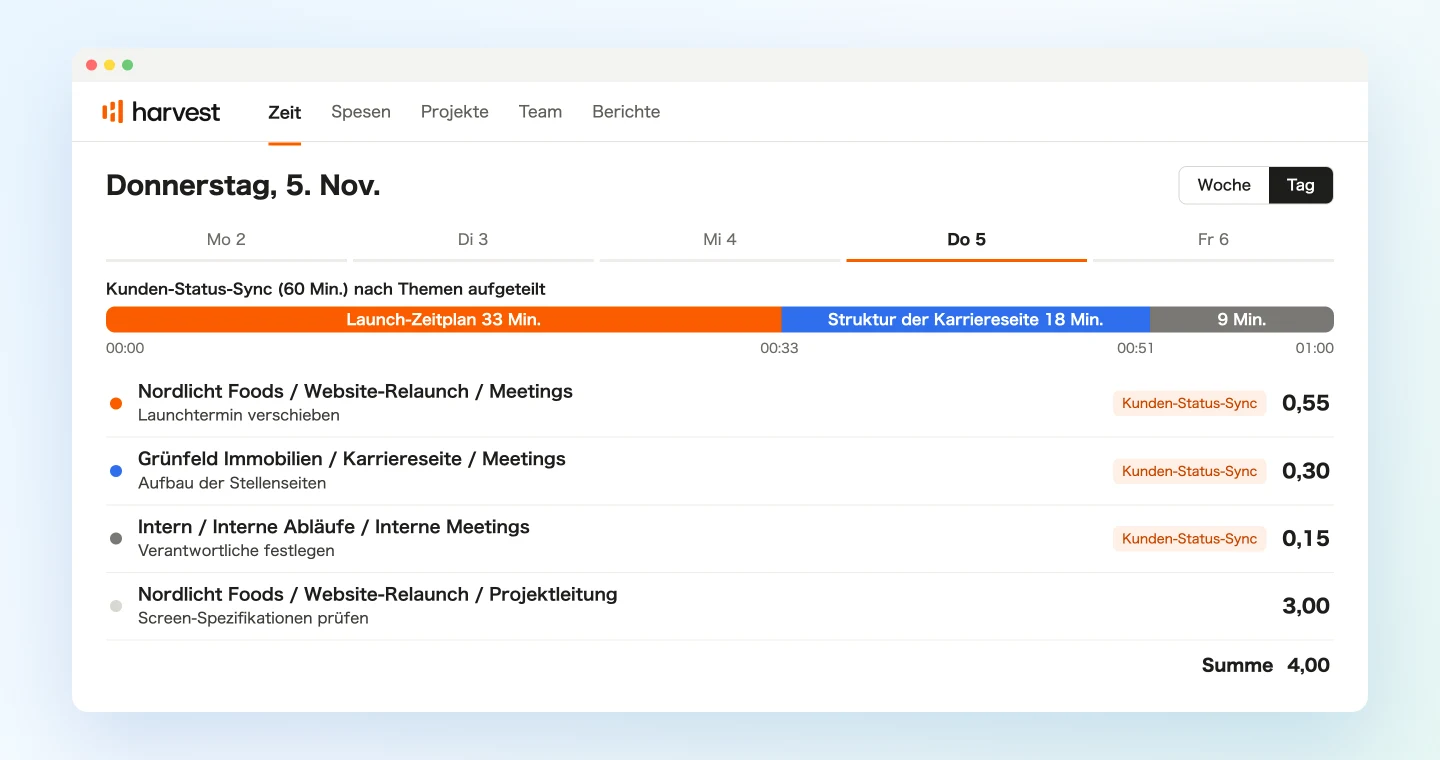
Das Meeting dauerte 60 Minuten und behandelte 3 Themen.
Thema Zeitraum Dauer Projekt Stunden Notiz Launch-Zeitplan 00:00 bis 00:33 33 Min. Nordlicht Foods / Website-Relaunch 0,55 Launchtermin verschieben Struktur der Karriereseite 00:33 bis 00:51 18 Min. Grünfeld Immobilien / Karriereseite 0,30 Aufbau der Stellenseiten Kapazität im nächsten Monat 00:51 bis 01:00 9 Min. Intern / Interne Abläufe 0,15 Verantwortliche festlegen Themenwechsel
- 00:33 Dana: „Das war's zu Nordlicht. Als Nächstes kommt Grünfeld Immobilien."
- 00:51 Dana: „Zum Schluss schauen wir noch auf die Kapazität im nächsten Monat."
Die Summe beträgt 60 Minuten (1,00 Stunden) und entspricht damit dem Meeting. Soll ich die Zeilen eintragen?
Nach Ihrer Freigabe werden aus einem Meeting drei Zeiteinträge. Das Thema bleibt in der Notiz erhalten, sodass die Stunden auch später im Bericht noch verständlich sind.
Nicht in jedem Gespräch wechselt das Thema sauber. Bitten Sie den Agenten dann, unsichere Grenzen zu markieren, und legen Sie die Zeit selbst fest.
Anwendung 3: Das Projektbudget während des Calls prüfen
SuperIntern MCP kann auch das Live-Transkript eines laufenden Meetings lesen. Es kann nur das holen, was seit der letzten Abfrage neu ist, sodass wiederholte Abfragen während des Meetings schlank bleiben.
Fragt der Kunde: „Könnten wir ab nächstem Monat ein wöchentliches Design-Review ergänzen?", können Sie das prüfen, bevor Sie antworten:
Lies das Live-Transkript des laufenden Meetings „Grünfeld Immobilien Weekly"
(nur das Neue seit der letzten Abfrage) und finde die gerade angefragte Zusatzarbeit.
Prüfe die Budgetnutzung von „Karriereseite" in Harvest und sag mir in höchstens
drei Zeilen, ob das verbleibende Budget dafür reicht.
Schreibe nichts nach Harvest.
Der Agent greift die Anfrage auf, gleicht sie mit dem Harvest-Budget ab und antwortet kurz:
Anfrage: ein wöchentliches Design-Review von einer Stunde ab Dezember.
- 84,5 von 120 budgetierten Stunden sind verbraucht, es bleiben 35,5.
- Über die 8 Wochen bis zum Launch kommen 8 Stunden hinzu. Im aktuellen Tempo wäre das verbleibende Budget damit fast aufgebraucht.
In dieser Anwendung wird nichts nach Harvest geschrieben. Geldbeträge wie Budgetsummen und Kosten erscheinen nur, wenn Ihre Harvest-Rolle sie sehen darf.
Tipps für den Alltag
Namen angleichen. Stimmen die SuperIntern-Projektnamen mit Ihren Harvest-Kunden überein, ordnet der Agent Meetings genauer zu. Noch besser klappt es, wenn Meetings anhand von Kalenderereignissen automatisch in Projekte einsortiert werden.
Team-Regeln in den Prompt schreiben. Eine Regel wie „Kunden-Calls gehören zur Aufgabe Meetings, interne zu Interne Meetings" sollte jedes Mal gleich formuliert sein. Speichern Sie Prompts, die Sie wiederverwenden.
Die Tabelle immer prüfen, bevor geschrieben wird. Die Harvest-Verbindung ist nicht schreibgeschützt, sie kann Zeiteinträge auch bearbeiten und löschen. Die Prompts in diesem Artikel zeigen zuerst eine Tabelle, erfassen erst nach der Freigabe und lassen vorhandene Einträge unberührt.
Die Stunden stammen aus dem Gesprochenen. Die Zeitstempel im Transkript reichen von der ersten bis zur letzten gesprochenen Zeile. Wartezeit vor dem Start oder stilles Bildschirmteilen wird daher möglicherweise nicht mitgezählt.
Auf die Reihenfolge achten, wenn Sie auch Timer nutzen. Ein neuer Timer stoppt jeden Timer, der am selben Tag läuft, aber ein Timer von einem früheren Tag läuft weiter. Ergänzen Sie eine Zeile, die den Agenten bittet, vor dem Erfassen danach zu suchen.
Berechtigungen wie Ihre eigenen. SuperIntern MCP liest nur Meetings, die Sie sehen dürfen. In Harvest können Sie keine Zeit bearbeiten, die jemand anderem gehört.
Über Harvest hinaus: dasselbe Muster mit anderen Tools
SuperIntern MCP liefert die Meeting-Daten, der Agent entscheidet, ein anderes Tool führt aus. Das Muster bleibt gleich, wenn sich das Ziel ändert.
- Google Calendar: Um für die Zusagen aus Ihren Meetings nächste Woche Fokuszeit zu blocken, siehe den Google-Calendar-Leitfaden
- Asana: Um aus einem wöchentlichen Meeting ein Status-Update für das Projekt zu machen, siehe den Asana-Leitfaden
- Todoist: Um die Aufgaben festzuhalten, die Sie persönlich zugesagt haben, siehe den Todoist-Leitfaden
- Google Sheets: Um mehrere Meetings nach denselben Kriterien zu vergleichen, siehe den Google-Sheets-Leitfaden
FAQ
Kann ich SuperIntern MCP im Free-Tarif nutzen?
Nein. Persönliche Workspaces benötigen mindestens den Plus-Tarif. Team-Tarife funktionieren direkt. In Enterprise-Tarifen muss ein Admin den „MCP-Zugriff" in den Workspace-Einstellungen aktivieren.
Schreibt SuperIntern in Harvest?
Nein. Zeiteinträge legt der Agent über die offizielle MCP-Verbindung von Harvest an. SuperIntern MCP stellt nur Meeting-Daten schreibgeschützt bereit, und SuperIntern selbst schreibt nie in externe Tools.
Funktioniert das auch in ChatGPT?
Ja. Laut Harvest läuft das ChatGPT-Plugin auf demselben Server wie die manuelle Verbindung, mit denselben Berechtigungen und Aktionen. Alle drei Anwendungen funktionieren mit denselben Prompts in beiden Agenten.
Woher kommt die Meetingdauer?
Die Meeting-Informationen von SuperIntern MCP enthalten die Startzeit, aber keine Endzeit. Mit den Prompts in diesem Artikel ermittelt der Agent die Dauer aus den Zeitstempeln der Transkriptzeilen. Was nicht aufgezeichnet wurde, ist nicht enthalten, prüfen Sie die Tabelle also vor dem Erfassen.
Wird auch Arbeit außerhalb von Meetings erfasst?
Nein. Der Agent arbeitet mit Ihren Meeting-Aufzeichnungen, Produktions- und Schreibzeit erfassen Sie also weiterhin selbst. Sie können den Agenten aber auch bitten, im Chat einen Timer zu starten und zu stoppen.
Kann ich die Zeit für mein ganzes Team eintragen?
Harvest-Admins und Manager können neue Zeit für Kolleginnen und Kollegen erfassen, wenn ihre Rolle das erlaubt, aber auch sie können keine Zeit bearbeiten, die jemand anderem gehört. Außerdem liest SuperIntern MCP nur Meetings, die Sie sehen dürfen. Wir empfehlen daher, dass jede Person ihre eigenen Konten verbindet und ihre eigene Zeit erfasst.
Zeichnen Sie die Meetings der nächsten Woche mit SuperIntern auf und probieren Sie am Freitag den Prompt aus Anwendung 1 aus. Tabelle prüfen, freigeben, und der Meeting-Teil Ihres Stundenzettels ist erledigt.