
Aus „Das klären wir intern“ wird ein versandfertiges Formular: SuperIntern MCP und Jotform im Praxiseinsatz

Am Ende eines Kunden-Kick-offs stehen fast immer ein paar Punkte, die der Kunde „intern klären und nachreichen“ will. Daraus einen Fragebogen zu machen heißt meist, die Notizen durchzugehen und jede Frage neu abzutippen. Bis er verschickt ist, vergehen ein paar Tage, und eine wichtige Frage fehlt trotzdem.
Verbinden Sie SuperIntern MCP und Jotform mit einem KI-Agenten (Claude oder ChatGPT), liest der Agent das Meeting, sammelt die offenen Punkte und schlägt Fragen samt der Aussage vor, aus der sie stammen. Nach Ihrer Freigabe legt er das Formular in Jotform an und gibt Ihnen den Link.
⚠️ Dieser Artikel wurde auf Grundlage öffentlich zugänglicher Informationen und Nutzerfeedbacks mit Stand Oktober 2026 unabhängig zusammengestellt.
Inhaltsverzeichnis
- Was wir bauen: Vorher / Nachher
- So funktioniert es: drei Rollen
- Einrichtung
- Anwendung 1: Offene Punkte aus dem Kick-off als Fragebogen
- Anwendung 2: Eingegangene Antworten mit dem Meeting abgleichen
- Anwendung 3: Ein Anmeldeformular bauen, während die Planungsrunde noch läuft
- Tipps für den Alltag
- Über Jotform hinaus: dasselbe Muster mit anderen Tools
- FAQ
Was wir bauen: Vorher / Nachher
Vorher: Nach dem Termin gehen Sie die Notizen durch, schreiben auf, was der Kunde noch liefern muss, und tippen jede Frage in ein Formular oder eine E-Mail. Fragen, die im Meeting längst beantwortet wurden, rutschen wieder hinein, und ausgerechnet die wichtigste fehlt. Pro Kick-off sind das 30 bis 60 Minuten Nacharbeit.
Nachher: Nach dem Termin bitten Sie Ihren Agenten um einen Fragebogen. Er liest das Transkript und die KI-Zusammenfassung aus SuperIntern, behält nur die Punkte, die der Kunde mitgenommen hat, wählt für jede Frage einen Feldtyp und zeigt Ihnen den Entwurf. Nach der Freigabe erscheint das Formular in Ihrem Jotform-Konto, inklusive Link zum Teilen. Kommen Antworten zurück, zeigt Ihnen der Agent auch, wo sie dem Meeting widersprechen.
Die Meetings müssen mit SuperIntern aufgezeichnet sein. SuperIntern ist ein Desktop-Meeting-Assistent, der ohne Bot im Call auskommt. Transkript und KI-Zusammenfassung entstehen bei Videocalls ebenso wie bei Besprechungen vor Ort.

So funktioniert es: drei Rollen
| Rolle | Wer | Aufgabe |
|---|---|---|
| Meeting-Daten | SuperIntern MCP | Stellt Transkripte, Live-Transkripte, KI-Zusammenfassungen und Meeting-Notizen schreibgeschützt bereit |
| Beurteilung und Entwurf | KI-Agent (Claude, ChatGPT) | Liest das Meeting, entwirft Fragen und Feldtypen, gleicht Antworten mit dem Transkript ab |
| Formular und Antworten | Jotform (Jotform-Konnektor bzw. -Plugin) | Legt das Formular in Ihrem Jotform-Konto an und speichert die Antworten |
MCP (Model Context Protocol) ist ein offener Standard, um KI-Assistenten mit externen Tools zu verbinden. SuperIntern MCP gibt Ihrem Agenten schreibgeschützten Zugriff auf Ihre Meeting-Daten. Details finden Sie im MCP-Einrichtungsleitfaden.
Auf der Jotform-Seite übernimmt der offizielle MCP-Server von Jotform. Er listet Ihre Formulare auf, legt neue an, bearbeitet Felder und Einstellungen und liest Antworten aus. Er funktioniert mit Claude und mit ChatGPT.
Das Formular legt der Agent an, nicht SuperIntern. Der Agent kann in SuperIntern nichts verändern und liest nur Meetings, auf die Sie ohnehin Zugriff haben. In Jotform ist er auf das beschränkt, was Ihr eigenes Konto darf.
Einrichtung
Nehmen Sie einfach den Agenten, mit dem Sie ohnehin arbeiten. SuperIntern und Jotform stehen in der Konnektor-Liste von Claude und bei den Plugins von ChatGPT, und beide Agenten können Formulare anlegen, bearbeiten und Antworten auslesen. Die Prompts in diesem Artikel funktionieren deshalb in beiden gleich.
1. SuperIntern MCP verbinden
- Claude: Öffnen Sie die Einstellungen (Settings), gehen Sie unter Anpassen (Customize) zu Konnektoren (Connectors), suchen Sie nach „SuperIntern“ und wählen Sie den Eintrag aus. Direkt geht es über SuperIntern in der Konnektor-Liste von Claude. Das Hinzufügen von Konnektoren ist in den kostenpflichtigen Claude-Plänen verfügbar.
- ChatGPT: Öffnen Sie Plugins in der Seitenleiste, suchen Sie nach „superintern“, öffnen Sie SuperIntern und klicken Sie auf Plugin installieren. Direkt geht es über die Plugin-Seite von SuperIntern. Die Codex-App verbinden Sie auf dieselbe Weise.
In beiden Fällen melden Sie sich bei SuperIntern an und erlauben den Zugriff. Persönliche Workspaces brauchen mindestens den Plus-Tarif, bei Enterprise muss ein Admin den MCP-Zugriff zuerst aktivieren. Tarifdetails und die Einrichtung in anderen Clients wie Claude Code oder Cursor stehen im MCP-Einrichtungsleitfaden.
2. Jotform verbinden
- Claude: Suchen Sie im selben Bildschirm Konnektoren nach „Jotform“ und verbinden Sie den Konnektor von Jotform. Alternativ starten Sie über Jotform in der Konnektor-Liste von Claude.
- ChatGPT: Suchen Sie unter Plugins nach „Jotform“, öffnen Sie den Eintrag und verbinden Sie ihn.
Melden Sie sich bei Jotform an und bestätigen Sie den Zugriff. Ein kostenloses Jotform-Konto reicht, und für den MCP-Server fallen keine Zusatzkosten an. Die Grenzen Ihres Jotform-Tarifs für Formulare und monatliche Antworten gelten aber weiterhin. In Claude Code und anderen MCP-Clients tragen Sie den offiziellen Endpunkt https://mcp.jotform.com ein und melden sich per OAuth an.
Prüfen Sie danach, ob der Agent beide Seiten sieht:
Zeig mir die SuperIntern-Meetings dieser Woche mit „Kick-off“ im Titel
und die Formulare in meinem Jotform-Konto.
Kommen beide Listen zurück, ist alles bereit.
Anwendung 1: Offene Punkte aus dem Kick-off als Fragebogen
Am meisten bringt das direkt nach einem Kunden-Kick-off. Zwei Vorgaben sind wichtig: Was im Meeting schon beantwortet wurde, kommt nicht hinein, und Pflichtfelder bleiben die Ausnahme. Ohne diese Vorgaben macht der Agent aus jedem Gesprächsthema eine Frage, und der Kunde hat mehr auszufüllen (Firmennamen sind fiktiv).
Lies das Transkript und die KI-Zusammenfassung des heutigen Meetings
„Kick-off Nordhafen Logistik“. Sammle alle Punkte, die der Kunde
intern klären und nachreichen wollte, und entwirf daraus einen Fragebogen
zur Vorbereitung der Einführung.
- Was im Meeting schon beantwortet wurde, weglassen
- Wo die Antwort in feste Optionen passt, Auswahlfelder verwenden
- Pflichtfeld nur, wenn „bis zum nächsten Termin“ zugesagt wurde
- Neben jede Frage die Aussage schreiben, aus der sie stammt
Zeig mir zuerst den Entwurf. Wenn ich OK sage, leg das Formular in Jotform an.
Der Agent liest das Meeting und liefert einen Entwurf:
Hier ist der Entwurf des Fragebogens.
Frage Feldtyp Pflicht Quelle Anzahl und Namen der Standorte Text Ja „Die Zahl der Standorte kläre ich und schicke sie Ihnen bis zum nächsten Termin.“ Geplante Anzahl Nutzer Zahl Ja „Wie viele Disponenten es werden, muss ich noch nachfragen.“ Identitätsanbieter für Single Sign-on Einfachauswahl (Microsoft Entra ID / Google Workspace / Okta / Sonstiges) Nein „Über welchen Identitätsanbieter wir SSO machen, muss ich mit der IT klären.“ Daten aus der bisherigen Disposition, die übernommen werden sollen Mehrfachauswahl (Fahrzeugliste / Fahrerdaten / Historie der Touren / Sonstiges) Nein „Wie viel Historie wir mitnehmen, ist noch offen.“ Gewünschter Starttermin Datum Ja „Einen Starttermin bringen wir zum nächsten Mal auf jeden Fall mit.“ Die Preise wurden im Meeting geklärt, deshalb habe ich sie weggelassen. Soll ich das Formular anlegen?
Mit OK wird das Formular in Jotform angelegt, und der Link zum Teilen steht in der Antwort. Für andere Formulierungen oder eine neue Reihenfolge schreiben Sie einfach weiter („tausche Frage 2 und 3“), und der Agent bearbeitet das Formular.
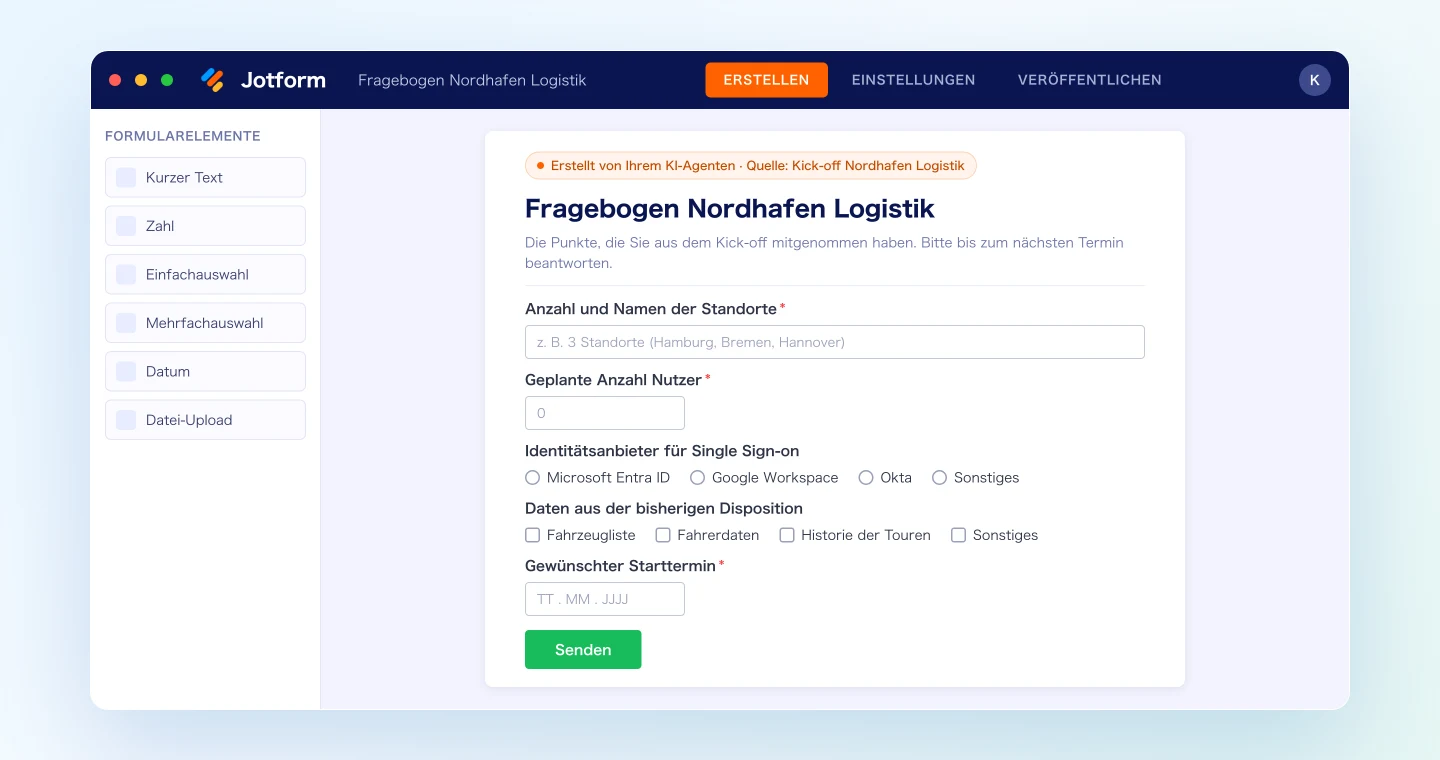
Den Unterschied machen die Quellen neben jeder Frage. Sie sehen, aus welcher Aussage welche Frage stammt, und merken vor dem Versand, wenn eine davon im Meeting schon beantwortet war. Den Link an den Kunden schicken Sie weiterhin selbst.
Anwendung 2: Eingegangene Antworten mit dem Meeting abgleichen
Die Jotform-Tools lesen auch Antworten aus. Ist der Fragebogen zurück, gleichen Sie ihn vor dem nächsten Termin mit dem Kick-off ab:
Hol die Antworten zum Jotform-Formular „Fragebogen Nordhafen Logistik“
und gleiche sie mit dem Transkript von „Kick-off Nordhafen Logistik“ ab.
Stell in einer Tabelle zusammen:
- Antworten, die dem Meeting widersprechen
- Fragen, die noch leer sind
- Punkte, die wir im nächsten Termin entscheiden müssen
Schreib nichts in Jotform.
Der Agent stellt Antworten und Aussagen nebeneinander:
Ich habe die Antworten mit dem Kick-off abgeglichen.
Punkt Im Meeting gesagt Antwort im Formular Nachfragen Anzahl Standorte „Vorerst drei Standorte.“ 5 Standorte (zusätzlich Kassel und Erfurt) Gehören die zwei neuen Standorte zur ersten Einführung? Identitätsanbieter „Wir vereinheitlichen auf Microsoft.“ Google Workspace Hat die IT die Richtung geändert? Starttermin „Anfang nächsten Jahres wäre gut.“ Leer Zeitplan der Freigabe klären Zwei Entscheidungen für den nächsten Termin: wie viele Standorte zuerst starten und welcher Freigabeweg für den Starttermin nötig ist.
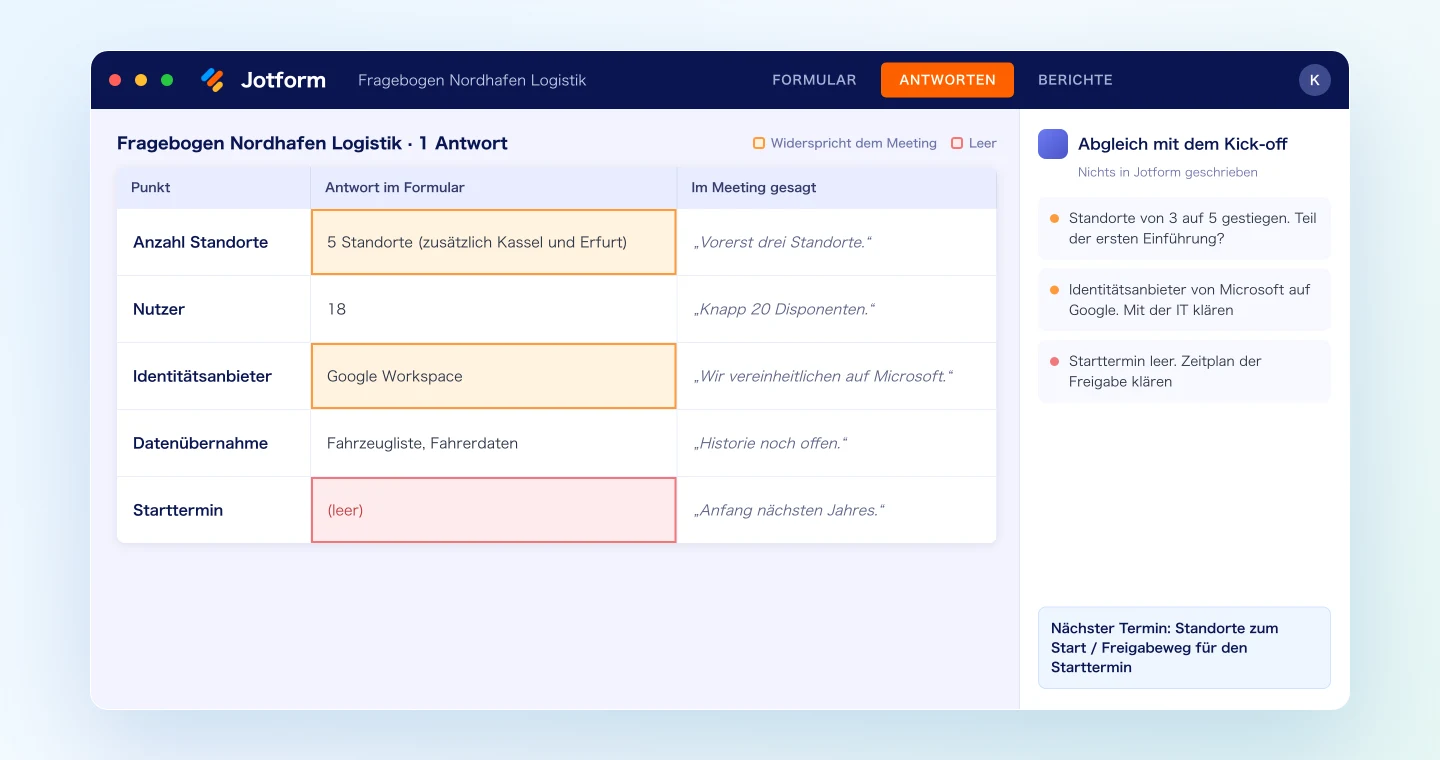
Für sich genommen wirken „5 Standorte“ wie eine ganz normale Antwort. Neben „vorerst drei Standorte“ aus dem Kick-off wird daraus der erste Punkt für den nächsten Termin. Dieser Prompt schreibt nichts in Jotform, die Antworten bleiben also genau so, wie sie eingereicht wurden.
Anwendung 3: Ein Anmeldeformular bauen, während die Planungsrunde noch läuft
SuperIntern MCP kann auch das Live-Transkript eines laufenden Meetings abrufen. Dabei holt es nur, was seit der letzten Abfrage gesagt wurde. Sie können also mehrmals während des Termins fragen, ohne dass etwas langsamer wird.
Angenommen, Ihr Team plant ein Kundentreffen. Kurz vor Schluss der Runde fragen Sie:
Lies das Live-Transkript des laufenden Meetings „Planung Nutzertreffen November“
(nur das, was seit dem letzten Mal neu ist).
Entwirf ein Jotform-Anmeldeformular aus den Eckdaten, auf die wir uns
geeinigt haben, und den Fragen, die wir bei der Anmeldung stellen wollen.
Was noch nicht entschieden ist, lass weg und liste es als offene Punkte
für den Rest des Meetings auf. Leg das Formular noch nicht an.
Der Agent trennt Entschiedenes von Offenem:
Entwurf des Anmeldeformulars:
- Name, Firma, E-Mail (Pflicht)
- Teilnahme: vor Ort / online (Pflicht)
- Gewünschte Themen (Mehrfachauswahl: Praxisbeispiele / neue Funktionen / Einführung im eigenen Haus)
Zwei Punkte sind noch offen:
- Kapazität des Raums (die Diskussion endete bei „40 oder 60“)
- Ob das Formular nach dem Get-together fragt
Klären Sie die beiden Punkte in den letzten Minuten und schreiben Sie dann: „40 Plätze, und frag nach dem Get-together. Leg es an.“ Das Formular steht, bevor das Meeting endet, und sieht niemand, bis Sie den Link in die Einladung setzen.
Tipps für den Alltag
Schreiben Sie „in Jotform“. Fehlt der Name des Tools, bekommen Sie unter Umständen nur eine Liste mit Fragen im Chat.
Wenige Pflichtfelder. Viele Pflichtfelder sind der sicherste Weg, damit ein Fragebogen ganz unten im Posteingang landet. Wer wie in Anwendung 1 nur das zur Pflicht macht, was für den nächsten Termin zugesagt wurde, bekommt mehr Antworten.
So wenig personenbezogene Daten wie möglich. Was ohnehin im CRM oder in E-Mails steht, müssen Sie nicht noch einmal abfragen. Prüfen Sie im Entwurf, dass das Formular nicht mehr erhebt, als das Meeting erfordert.
Vor jedem Anlegen den Entwurf ansehen. Alle Prompts in diesem Artikel zeigen zuerst einen Entwurf. Muss danach noch etwas geändert werden, sagen Sie es dem Agenten, und er bearbeitet das Formular.
Den Link verschicken Sie. Ein neues Formular benachrichtigt niemanden. Wann und an wen es geht, entscheiden Sie.
Ihre Rechte sind die Grenze. SuperIntern MCP liest nur Meetings, auf die Sie Zugriff haben, und in Jotform arbeitet der Agent nur mit Ihren eigenen Formularen und Antworten. In SuperIntern schreibt er nie.
Namen ins Wörterbuch. Je genauer Kundennamen, Standorte und Systemnamen im Transkript landen, desto besser werden die Fragen. Häufige Begriffe tragen Sie im benutzerdefinierten Wörterbuch von SuperIntern ein.
Über Jotform hinaus: dasselbe Muster mit anderen Tools
SuperIntern MCP liefert die Meeting-Daten, der Agent entscheidet, ein anderes Tool führt aus. Das Muster bleibt gleich, wenn Sie das Ziel wechseln:
- Gmail: die Dankes-E-Mail mit dem Link zum Fragebogen entwerfen, im Gmail-Artikel
- HubSpot: den Deal mit den eingegangenen Antworten aktualisieren, im HubSpot-Artikel
- Google Kalender: den nächsten Termin ansetzen, sobald die Antworten da sind, im Google-Kalender-Artikel
- Google Sheets: Antworten mehrerer Firmen nach denselben Kriterien nebeneinanderstellen, im Google-Sheets-Artikel
FAQ
Kann ich SuperIntern MCP im kostenlosen Tarif nutzen?
Nein. Persönliche Workspaces brauchen mindestens den Plus-Tarif. Im Team-Tarif ist es enthalten. Bei Enterprise muss ein Admin in den Workspace-Einstellungen den „MCP-Zugriff“ aktivieren.
Legt SuperIntern das Formular in Jotform an?
Nein. Das Formular legt der Agent über den Jotform-Konnektor bzw. das Jotform-Plugin an und bearbeitet es dort. SuperIntern MCP gibt nur Meeting-Daten weiter, schreibgeschützt, und SuperIntern selbst schreibt nie in andere Tools.
Kann die KI meine Meeting-Notizen oder Transkripte verändern?
Nein. Alle Tools von SuperIntern MCP sind schreibgeschützt und haben keine Funktionen zum Erstellen, Bearbeiten oder Löschen. Geschrieben wird nur in Jotform, und erst nach Ihrer Freigabe.
Kostet das bei Jotform etwas?
Für den Jotform-MCP-Server fallen keine Zusatzkosten an, und er funktioniert auch mit einem kostenlosen Konto. Die Grenzen Ihres Jotform-Tarifs für Formulare und monatliche Antworten gelten weiterhin. Prüfen Sie Ihren Tarif, bevor Sie etwa ein Event mit vielen Anmeldungen darüber abwickeln.
Gibt es Unterschiede zwischen Claude und ChatGPT?
Beide können Formulare anlegen, bearbeiten und Antworten auslesen. Claude braucht für Konnektoren einen kostenpflichtigen Plan. In Workspaces, die vom Unternehmen verwaltet werden, muss ein Admin den Jotform-Konnektor bzw. das Plugin unter Umständen erst freigeben.
Wie trenne ich die Verbindung?
In Jotform öffnen Sie in den Kontoeinstellungen Connected Apps, wählen Jotform MCP und entfernen den verbundenen Client. Ihre Formulare und Antworten bleiben erhalten. SuperIntern entfernen Sie bei den Konnektoren von Claude oder den Plugins von ChatGPT.
Nehmen Sie Ihren nächsten Kunden-Kick-off und zeichnen Sie ihn mit SuperIntern auf. Wenige Minuten nach dem Termin liegt der Entwurf für den Fragebogen bereit.