
Mitarbeiterbeurteilungen aus sechs Monaten 1:1-Gesprächen entwerfen: Praxisleitfaden für SuperIntern MCP + Lattice

In der Beurteilungsphase sitzen Führungskräfte vor Lattice und versuchen, sich an sechs Monate 1:1-Gespräche zu erinnern: Was hat die Person gesagt, was hat sie geschafft? Das Gedächtnis bevorzugt die letzten Wochen, und so fallen der Kraftakt im Sommer oder die Sorgen aus dem August still aus der Beurteilung heraus.
Wenn Sie SuperIntern MCP und Lattice mit einem KI-Agenten (Claude oder ChatGPT) verbinden, liest der Agent Ihre 1:1-Aufzeichnungen und die Lattice-Ziele der Person und entwirft Beurteilungskommentare mit datierten Zitaten als Beleg. In Lattice gespeichert werden nur die Kommentare, die Sie freigeben, und sie bleiben Entwürfe, bis Sie selbst einreichen.
⚠️ Dieser Artikel wurde auf Grundlage öffentlich zugänglicher Informationen und Nutzerfeedbacks mit Stand November 2026 unabhängig zusammengestellt.
Inhaltsverzeichnis
- Von 1:1-Aufzeichnungen zum Beurteilungsentwurf
- So funktioniert es: drei Rollen
- Einrichtung
- Anwendung 1: Eine Beurteilung aus sechs Monaten 1:1 entwerfen
- Anwendung 2: Das wöchentliche Update aus den Meetings der Woche entwerfen
- Anwendung 3: Offene Aufgaben vom letzten Mal während des 1:1 prüfen
- Tipps für den Alltag
- Über Lattice hinaus: dasselbe Muster mit anderen Tools
- FAQ
Von 1:1-Aufzeichnungen zum Beurteilungsentwurf
Vorher: Am Wochenende vor der Abgabefrist wechseln Sie zwischen Lattice und Ihren Notizen und schreiben die Kommentare für jede Person einzeln. In den Notizen stehen die Stichpunkte, aber nicht, wer was in welchem 1:1 gesagt hat. Am Ende spiegelt die Beurteilung vor allem den letzten Monat.
Nachher: Sie bitten den Agenten um einen Beurteilungsentwurf. Er liest sechs Monate 1:1-Gespräche mit der Person, prüft ihre Lattice-Ziele und das erhaltene Feedback und liefert zu jeder Beurteilungsfrage einen Kommentarentwurf samt Beleg: Datum des 1:1 und die gesagte Zeile. Sie prüfen die Tabelle, geben frei, und die Kommentare liegen als Entwurf in Lattice. Die Bewertung festlegen und einreichen bleibt Ihre Aufgabe.
Zeichnen Sie Ihre 1:1-Gespräche zuerst mit SuperIntern auf. SuperIntern ist ein Desktop-Meeting-Assistent, der keinen Bot ins Meeting schickt und für Online- wie Präsenzmeetings automatisch Transkripte und KI-Protokolle erstellt. Wenn die 1:1-Gespräche jeder Person in einem eigenen Projekt liegen, können Sie dem Agenten sechs Monate auf einmal übergeben.
Die Beispiele folgen einer Teamleitung im Customer Success, die die Beurteilung für das zweite Halbjahr von Lena Hoffmann schreibt. In Lattice sieht es so aus:
| Punkt | Details |
|---|---|
| Beurteilungszyklus | Beurteilung 2. Halbjahr 2026 (Juli bis Dezember) |
| Lenas Ziele | Onboarding-Abschlussquote auf 85 % steigern, Playbook für Verlängerungsangebote aufbauen |
| 1:1 | 30 Minuten alle zwei Wochen, aufgezeichnet im SuperIntern-Projekt „1:1 Lena" |
Ersetzen Sie Zyklus und Ziele durch Ihre eigenen.
So funktioniert es: drei Rollen
| Rolle | Wer | Aufgabe |
|---|---|---|
| Meeting-Daten | SuperIntern MCP | Stellt Meeting-Listen, Projekte, Transkripte, KI-Protokolle und Live-Transkripte schreibgeschützt bereit |
| Entscheiden und Entwerfen | KI-Agent (Claude, ChatGPT) | Gleicht das im 1:1 Gesagte mit den Zielen ab und entwirft Beurteilungskommentare und Updates |
| Schreiben | Lattice (offizieller MCP-Server von Lattice) | Liest Ziele, Feedback und 1:1-Gespräche und speichert Entwürfe für Beurteilungen und Updates |
MCP (Model Context Protocol) ist ein offener Standard, mit dem sich KI-Assistenten mit externen Tools verbinden lassen. Über SuperIntern MCP greift Ihr Agent schreibgeschützt auf Meeting-Daten zu. Details finden Sie in unserem MCP-Einrichtungsleitfaden.
Auf der Lattice-Seite nutzen Sie den offiziellen MCP-Server von Lattice. Er liest Ziele, Feedback, 1:1-Gespräche, Beurteilungen und Updates und kann außerdem Entwürfe für Beurteilungen und Updates speichern und einreichen, Ziele anlegen und ändern sowie Feedback geben.
In Lattice schreibt der Agent, nicht SuperIntern. Der Agent kann in SuperIntern nichts ändern und nur Meetings lesen, die Sie ohnehin sehen dürfen. In Lattice nutzt er dieselbe Anmeldung und dieselben Berechtigungen wie die Lattice-App, liest und schreibt also nur Beurteilungen, die Sie auch selbst öffnen könnten.
Einrichtung
Sie verbinden zwei Dinge: SuperIntern und Lattice. Nehmen Sie den Agenten, den Sie ohnehin nutzen. Ein Lattice-Admin muss die Integration vorher erlauben.
1. SuperIntern verbinden
- Claude: Öffnen Sie die Einstellungen (Settings), gehen Sie unter Anpassen (Customize) zu Konnektoren (Connectors), suchen Sie nach „SuperIntern" und wählen Sie den Eintrag aus. Direkt geht es über SuperIntern in der Konnektor-Liste von Claude. Das Hinzufügen von Konnektoren ist in den kostenpflichtigen Claude-Plänen verfügbar.
- ChatGPT: Öffnen Sie Plugins in der Seitenleiste, suchen Sie nach „superintern", öffnen Sie SuperIntern und klicken Sie auf Plugin installieren. Direkt geht es über die Plugin-Seite von SuperIntern. Die Codex-App verbinden Sie auf dieselbe Weise.
In beiden Fällen öffnet sich die SuperIntern-Anmeldeseite; melden Sie sich an und erteilen Sie die Freigabe. Die Voraussetzungen auf SuperIntern-Seite (persönliche Workspaces benötigen mindestens den Plus-Tarif; bei Enterprise muss ein Admin den MCP-Zugriff aktivieren) sowie die Einrichtung in Claude Code, Cursor und anderen Clients finden Sie in unserem MCP-Einrichtungsleitfaden.
2. Lattice verbinden
Zuerst öffnet ein Lattice-Admin Admin > Platform > MCP Integrations und stellt Claude oder ChatGPT auf Allowed.
- Claude: In den Team- und Enterprise-Plänen fügt ein Owner Ihrer Claude-Organisation Lattice unter Organisationseinstellungen > Konnektoren hinzu. Danach öffnet jede Person Lattice in der Konnektor-Liste, klickt auf Verbinden (Connect), gibt Ihre Lattice-Subdomain ein, meldet sich an und klickt auf Authorize. Owner können Lattice außerdem auf schreibgeschützt stellen und so Schreibzugriffe sperren.
- ChatGPT: Ein Owner oder Admin des Workspace aktiviert Lattice unter Workspace-Einstellungen > Apps, wählt die berechtigten Rollen und veröffentlicht die App. Apps sind in einem Workspace zunächst deaktiviert. Danach öffnet jede Person Lattice im App-Verzeichnis, verbindet sich, gibt die Subdomain ein und meldet sich an.
Lattice MCP steht Lattice-Kunden mit Datenhaltung in den USA oder in EMEA zur Verfügung. Ob das Speichern von Entwürfen aus ChatGPT heraus funktioniert, sagt die Lattice-Hilfe nicht. Falls es in Ihrem Workspace nicht klappt, lassen Sie sich den Entwurfstext im Chat ausgeben und fügen ihn in Lattice ein; die Anwendungen 1 bis 3 funktionieren genauso.
Sind beide verbunden, prüfen Sie, ob der Agent beide Seiten sieht:
Zeige die fünf neuesten Meetings in meinem SuperIntern-Projekt „1:1 Lena".
Prüfe danach in Lattice die Ziele von Lena Hoffmann und den aktuellen Beurteilungszyklus.
Kommt beides zurück, kann es losgehen.
Anwendung 1: Eine Beurteilung aus sechs Monaten 1:1 entwerfen
In der Beurteilungsphase lohnt sich das am meisten. Zwei Dinge sind im Prompt wichtig: nichts ohne Beleg und die Bewertung bleibt unangetastet.
Entwirf die Beurteilung von Lena Hoffmann für den Zyklus „Beurteilung 2. Halbjahr 2026".
- Lies alle 1:1-Gespräche seit dem 1. Juli in meinem SuperIntern-Projekt „1:1 Lena"
- Prüfe in Lattice Lenas Ziele und Fortschritt sowie das Feedback, das sie erhalten hat
- Erstelle für jede Beurteilungsfrage eine Tabelle mit Kommentarentwurf und Beleg
  (Datum des 1:1 und die gesagte Zeile)
- Was du nicht belegen kannst, schreibst du nicht; markiere es als „Zu wenig Material"
- Lass Bewertungsfragen leer
Speichere nur die Kommentare, die ich freigebe, als Entwurf in Lattice. Nicht einreichen.
Der Agent gleicht die 1:1-Gespräche mit den Zielen ab und antwortet so:
Seit Juli gab es 9 1:1-Gespräche. Die Beurteilung hat 3 Fragen.
Frage Kommentarentwurf Beleg Wichtigste Ergebnisse im Zyklus Hat den Leitfaden für die erste Woche neu aufgebaut und die Onboarding-Abschlussquote von 68 % auf 82 % gesteigert. Das Ziel von 85 % ist noch nicht erreicht, seit September aber jeden Monat gestiegen 16.09.: „Viele Kunden springen in der ersten Woche ab, deshalb kürze ich den Leitfaden auf drei Schritte." 10.11.: „Letzten Monat waren wir bei 82 %." Stärken Bringt Probleme von Kunden schnell auf den Punkt und teilt sie mit dem Team 19.08.: „Ich habe die Kündigungsgründe gesammelt, die Hälfte betrifft die Ersteinrichtung." Entwicklungsfelder Das Playbook für Verlängerungen gibt es, aber im Team läuft jede Verlängerung noch anders 14.10.: „Das Playbook steht, aber ich bin die Einzige, die es nutzt." Die Bewertungsfrage habe ich leer gelassen. Für „Wirkung im Team" habe ich in den 1:1-Gesprächen nichts gefunden. Soll ich das speichern?
Antworten Sie „speichern", und die Kommentare liegen als Entwurf in Lattice. Bitten Sie zum Beispiel „Ergänze bei den Entwicklungsfeldern, dass sie seit dem ersten Halbjahr daran arbeitet", sucht der Agent erneut nach Belegen und überarbeitet den Text.
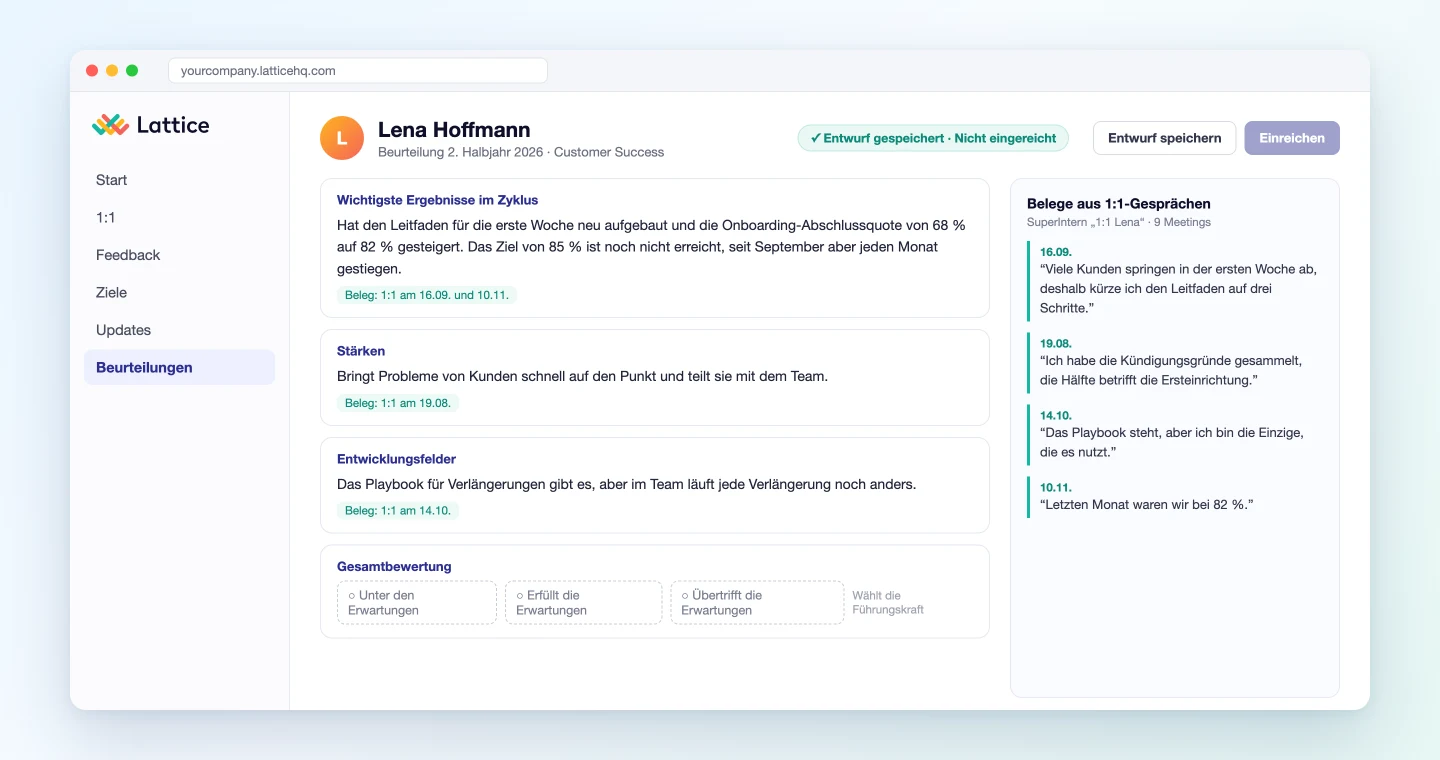
Den Entwurf können Sie in Lattice weiter bearbeiten. Bewertung festlegen, in eigene Worte bringen und auf Einreichen klicken: Das machen Sie.
Anwendung 2: Das wöchentliche Update aus den Meetings der Woche entwerfen
Wenn Sie Ihren Wochenrückblick in Lattice Updates schreiben, lässt sich auch der aus den Meeting-Aufzeichnungen entwerfen. Es ist Ihr eigenes Update, also zählen die Meetings, an denen Sie teilgenommen haben.
Lies meine SuperIntern-Meetings dieser Woche (9. bis 13. November) und entwirf
das Lattice-Update dieser Woche.
- Prüfe zuerst in Lattice die Fragen des Updates und meine Ziele
- Schreib pro Frage kurze Stichpunkte zu Fortschritt, Prioritäten für nächste Woche und Hindernissen
- Nenne bei allem, was in einem Meeting beschlossen wurde, das Meeting
- Lass Smalltalk ohne Bezug zu meinen Zielen und alles über die Leistung anderer weg
Wenn ich es geprüft habe, speichere es als Entwurf in Lattice. Nicht einreichen.
Der Agent folgt den Fragen Ihres Lattice-Updates und füllt sie aus den Meetings der Woche:
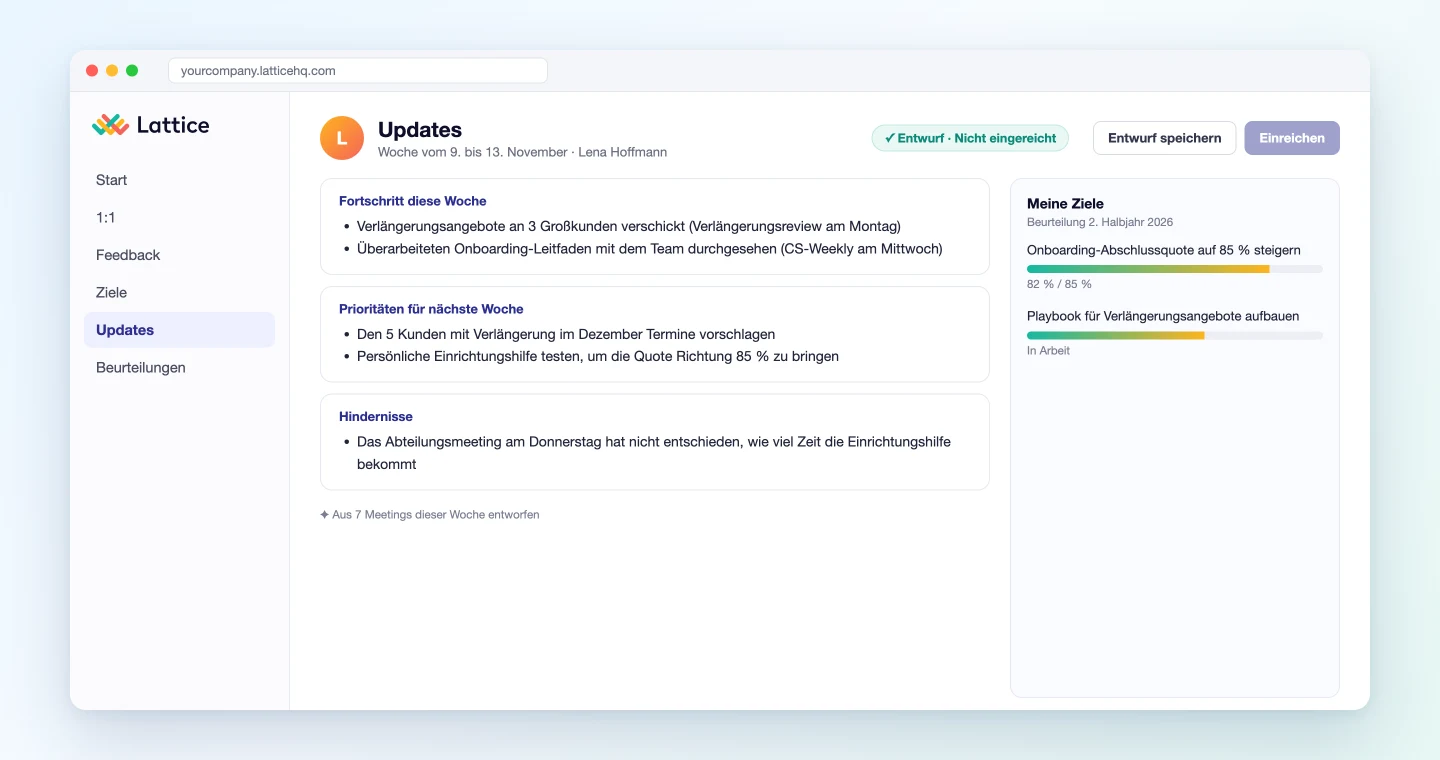
Sie hatten diese Woche 7 Meetings. Ihr Update hat 3 Fragen.
Fortschritt diese Woche
- Verlängerungsangebote an 3 Großkunden verschickt (Verlängerungsreview am Montag)
- Überarbeiteten Onboarding-Leitfaden mit dem Team durchgesehen (CS-Weekly am Mittwoch)
Prioritäten für nächste Woche
- Den 5 Kunden mit Verlängerung im Dezember Termine vorschlagen
- Persönliche Einrichtungshilfe testen, um die Quote Richtung 85 % zu bringen
Hindernisse
- Das Abteilungsmeeting am Donnerstag hat nicht entschieden, wie viel Zeit die Einrichtungshilfe bekommt
Soll ich das speichern?
Nach dem Speichern liegt es als nicht eingereichtes Update in Lattice. Ein eingereichtes Update lässt sich nicht wieder in einen Entwurf zurückverwandeln, prüfen Sie es also selbst, bevor Sie einreichen.
Anwendung 3: Offene Aufgaben vom letzten Mal während des 1:1 prüfen
SuperIntern MCP kann auch das Live-Transkript eines laufenden Meetings lesen. Es lässt sich gezielt nur das abrufen, was seit dem letzten Abruf neu ist, sodass auch wiederholte Abfragen während des Meetings leichtgewichtig bleiben.
Zur Hälfte des 1:1 prüfen Sie, ob die Zusagen vom letzten Mal schon zur Sprache kamen:
Lies das Live-Transkript des laufenden Meetings „1:1 Lena" (nur das, was seit dem
letzten Abruf neu ist) und vergleiche es mit den Aufgaben aus unserem letzten 1:1 in Lattice.
Nenne in höchstens drei Zeilen, was noch nicht angesprochen wurde, und wie ich danach fragen kann.
Schreib nichts in Lattice.
Der Agent stellt das letzte 1:1 dem bisherigen Gespräch gegenüber:
Von 3 Aufgaben aus dem letzten Mal wurden 2 angesprochen.
- Noch offen: „Playbook für Verlängerungen im Team-Lernformat vorstellen"
- Frage: „Steht schon ein Termin für die Lernrunde?"
In dieser Anwendung wird nichts in Lattice geschrieben. Ob Sie es in der verbleibenden Zeit ansprechen, entscheiden Sie.
Tipps für den Alltag
Sagen Sie offen, dass Sie 1:1-Gespräche aufzeichnen. SuperIntern schickt keinen Bot ins Meeting, das Gegenüber sieht also nicht, dass aufgezeichnet wird. Sagen Sie es im ersten 1:1, auch dass die Aufzeichnung in die Beurteilung einfließen kann.
Die Bewertung setzen Menschen. Steht „Bewertungsfragen leer lassen" in jedem Prompt, entscheidet der Agent nie über die Beurteilung selbst. Die Kommentarentwürfe ordnen das Material; das Urteil bleibt bei der Führungskraft.
Entwurf und Einreichen trennen. Die Lattice-Verbindung ist nicht schreibgeschützt, sie kann auch Beurteilungen und Updates einreichen. Jeder Prompt in diesem Artikel endet beim Speichern eines Entwurfs. Will Ihre Organisation gar keine Schreibzugriffe, kann ein Claude-Owner Lattice auf schreibgeschützt stellen.
Öffnen Sie die Belege selbst. Prüfen Sie für jedes zitierte 1:1 den Gesprächszusammenhang in SuperIntern. Eine halb im Scherz gemachte Bemerkung kann sonst zur Grundlage eines Beurteilungskommentars werden.
Berechtigungen wie Ihre eigenen. SuperIntern MCP liest nur Meetings, die Sie sehen dürfen. In Lattice sehen Sie nur Ihre eigenen Beurteilungen und die Ihrer Mitarbeitenden.
Über Lattice hinaus: dasselbe Muster mit anderen Tools
SuperIntern MCP liefert die Meeting-Daten, der Agent entscheidet, ein anderes Tool erledigt die Arbeit. Diese Aufteilung bleibt gleich, auch wenn sich das Ziel ändert.
- Ashby: Interviewnotizen mit Zitaten der Kandidatin oder des Kandidaten anlegen mit dem Ashby-Leitfaden
- Asana: aus dem Weekly ein Projekt-Status-Update machen mit dem Asana-Leitfaden
- Todoist: festhalten, was Sie im 1:1 übernommen haben, mit dem Todoist-Leitfaden
- Notion: 1:1-Aufzeichnungen pro Person in einer Datenbank pflegen mit dem Notion-Leitfaden
FAQ
Kann ich SuperIntern MCP im Free-Tarif nutzen?
Nein. Persönliche Workspaces benötigen mindestens den Plus-Tarif. Der Team-Tarif funktioniert ohne Weiteres. Im Enterprise-Tarif muss ein Admin in den Workspace-Einstellungen den „MCP-Zugriff" aktivieren.
Schreibt SuperIntern in Lattice?
Nein. Der Agent speichert Entwürfe für Beurteilungen und Updates über den offiziellen MCP-Server von Lattice. SuperIntern MCP liefert nur Meeting-Daten, schreibgeschützt, und SuperIntern selbst schreibt nie in externe Tools.
Kann der Agent eine Beurteilung von sich aus einreichen?
Die Prompts in diesem Artikel enden, sobald Ihre freigegebenen Kommentare als Entwurf gespeichert sind. In Lattice sind Entwurf speichern und Einreichen getrennte Aktionen. Wer mehr Sicherheit möchte, stellt die Lattice-Verbindung für die Organisation auf schreibgeschützt und übernimmt die Kommentarentwürfe aus dem Chat.
Funktioniert das auch in ChatGPT?
Ist die Lattice-App in Ihrem ChatGPT-Workspace aktiviert, lesen dieselben Prompts Ihre 1:1-Aufzeichnungen und Ziele und entwerfen Beurteilungskommentare. Ob das Speichern von Entwürfen aus ChatGPT funktioniert, sagt die Lattice-Hilfe nicht; falls nicht, fügen Sie den Text in Lattice ein.
Kann ich auch andere Meetings als 1:1-Gespräche nutzen?
Ja. Hat die Person in einem Projektmeeting oder Review präsentiert, das Sie sehen dürfen, kann das als Beleg zählen. Nennen Sie diese Meetings im Prompt zusätzlich zum Projekt „1:1 Lena".
Was ist mit 1:1-Gesprächen, die ich nicht aufzeichnen möchte?
Was Sie nicht aufzeichnen, erreicht den Agenten nie. Manche Themen, etwa Karrieresorgen oder Gesundheit, bleiben besser unaufgezeichnet. Vereinbaren Sie mit der Person, was aufgezeichnet wird.
Zeichnen Sie Ihre nächsten 1:1-Gespräche mit SuperIntern auf und probieren Sie in der nächsten Beurteilungsphase den Prompt aus Anwendung 1 aus. Jede Beurteilung beginnt dann mit einem Entwurf, der auf sechs Monaten tatsächlich Gesagtem beruht.