
Aus Erstgesprächen werden PandaDoc-Angebotsentwürfe: Praxisleitfaden für SuperIntern MCP + PandaDoc
Nach einem Erstgespräch füllen die meisten im Vertrieb die Angebotsvorlage aus hastigen Notizen und dem Gedächtnis aus. Bleibt der Entwurf ein paar Tage liegen, verblassen die eigenen Worte des Interessenten zu seinen Problemen und Fristen, und das Angebot liest sich bald wie eines, das man an jeden schicken könnte.
Wenn Sie SuperIntern MCP und PandaDoc mit einem KI-Agenten (Claude oder ChatGPT) verbinden, holt der Agent die Probleme und Anforderungen aus der Gesprächsaufzeichnung und entwirft das Angebot Abschnitt für Abschnitt in Ihrer PandaDoc-Vorlage. Sie prüfen zuerst alles in einer Tabelle, nur die freigegebenen Inhalte landen als Entwurf in PandaDoc, und verschickt wird das Angebot weiterhin vom Vertrieb aus PandaDoc.
⚠️ Dieser Artikel wurde auf Grundlage öffentlich zugänglicher Informationen und Nutzerfeedbacks mit Stand November 2026 unabhängig zusammengestellt.
Inhaltsverzeichnis
- Vom Call zum Angebotsentwurf
- So greifen die Teile ineinander
- Einrichtung
- Anwendung 1: Das Angebot direkt nach dem Erstgespräch entwerfen
- Anwendung 2: Nach dem Folgetermin nur das Vereinbarte übernehmen
- Anwendung 3: Während der Präsentation den Entwurf mit dem Gesagten abgleichen
- Tipps für den Alltag
- Andere Tools nach demselben Muster
- Häufige Fragen
Vom Call zum Angebotsentwurf
Vorher: Im Erstgespräch erzählt Ihnen die Leiterin Logistik, dass die Inventur zum Monatsende jedes Mal zwei volle Tage kostet und dass ein Lager vor der Februar-Spitze live sein muss. Wenn Sie das Angebot schreiben, steht in Ihren Notizen nur noch „2 Tage" und „Feb.". Der Abschnitt zu den Herausforderungen bleibt allgemein, der Zeitplan wird aus dem letzten Deal kopiert, und wenn Ihre Führungskraft fragt, was der Interessent eigentlich gesagt hat, durchsuchen Sie Aufzeichnungen.
Nachher: Nach dem Call bitten Sie den Agenten um einen Angebotsentwurf. Er liest Zusammenfassung und Transkript in SuperIntern und liefert eine Tabelle mit dem Text, den er unter jede Überschrift Ihrer PandaDoc-Vorlage setzen will, samt dem Zitat, das ihn belegt. Nach Ihrer Freigabe entsteht aus der Vorlage ein neues Dokument, in dem Herausforderungen, Lösungsvorschlag und Zeitplan bereits ausgefüllt sind. Der Vertrieb ergänzt die Preistabelle und verschickt das Angebot aus PandaDoc.
Zeichnen Sie den Call vorher mit SuperIntern auf. SuperIntern ist ein Desktop-Meeting-Assistent, der keinen Bot in Ihre Calls schickt; er erstellt Transkripte und KI-Zusammenfassungen automatisch, für Online-Meetings ebenso wie für Gespräche vor Ort. Weil beim Interessenten kein Bot auf dem Bildschirm erscheint, macht die Aufzeichnung eines Erstgesprächs niemanden zurückhaltend.
Die Beispiele folgen einem Account Executive, der Software für die Lagerverwaltung verkauft. In PandaDoc gibt es eine Angebotsvorlage mit diesen Abschnitten:
| Vorlage | Abschnitt | Inhalt |
|---|---|---|
| Standardangebot | Aktuelle Herausforderungen | Die Probleme, die der Interessent geschildert hat, und ihre Auswirkungen |
| Standardangebot | Lösungsvorschlag | Wie jedes Problem gelöst wird und was zum Umfang gehört |
| Standardangebot | Einführungsplan | Phasen und Termine bis zum Livegang |
| Standardangebot | Preise | Eine Preistabelle aus dem Produktkatalog |
Ersetzen Sie die Abschnitte durch die Ihrer eigenen Vorlage.
So greifen die Teile ineinander
| Rolle | Wer | Aufgabe |
|---|---|---|
| Meeting-Daten | SuperIntern MCP | Stellt Meeting-Listen, Transkripte, Live-Transkripte und KI-Zusammenfassungen schreibgeschützt bereit |
| Bewertung und Entwurf | KI-Agent (Claude, ChatGPT) | Erkennt Probleme, Anforderungen und Fristen und schreibt die Texte für jeden Abschnitt der Vorlage |
| Ziel | PandaDoc (offizieller MCP-Server und ChatGPT-App von PandaDoc) | Erstellt Dokumente aus Vorlagen und aktualisiert Entwurfstexte und Variablen |
MCP (Model Context Protocol) ist ein offener Standard, mit dem KI-Assistenten auf externe Tools zugreifen. Über SuperIntern MCP erhält Ihr Agent schreibgeschützten Zugriff auf Ihre Meeting-Daten. Details finden Sie in unserem MCP-Einrichtungsleitfaden.
Auf der PandaDoc-Seite nutzen Sie den offiziellen MCP-Server von PandaDoc und die offizielle ChatGPT-App. Sie decken das Auflisten und Prüfen von Vorlagen ab, das Erstellen von Dokumenten aus einer Vorlage, das Bearbeiten von Inhalten, Variablen und Preistabellen sowie das Hinzufügen von Empfängern und den Versand.
In PandaDoc schreibt der Agent, SuperIntern bleibt schreibgeschützt. In SuperIntern ändert sich nichts, und der Agent sieht nur Meetings, die Sie selbst sehen dürfen. Weil die Tools von PandaDoc auch den Versand umfassen, weist jeder Prompt in diesem Leitfaden den Agenten an, keine Empfänger hinzuzufügen und nichts zu versenden.
Einrichtung
Sie verbinden zwei Dinge: SuperIntern und PandaDoc. Nehmen Sie den Agenten, den Sie ohnehin nutzen. PandaDoc ist sowohl in der Konnektor-Liste von Claude als auch bei den Apps von ChatGPT offiziell vertreten, und beide können Dokumente erstellen und bearbeiten. Alle Prompts in diesem Leitfaden funktionieren deshalb in Claude und ChatGPT gleich.
1. SuperIntern verbinden
- Claude: Öffnen Sie die Einstellungen (Settings), gehen Sie unter Anpassen (Customize) zu Konnektoren (Connectors), suchen Sie nach „SuperIntern" und wählen Sie den Eintrag aus. Direkt geht es über SuperIntern in der Konnektor-Liste von Claude. Das Hinzufügen von Konnektoren ist in den kostenpflichtigen Claude-Plänen verfügbar.
- ChatGPT: Öffnen Sie Plugins in der Seitenleiste, suchen Sie nach „superintern", öffnen Sie SuperIntern und klicken Sie auf Plugin installieren. Direkt geht es über die Plugin-Seite von SuperIntern. Die Codex-App verbinden Sie auf dieselbe Weise.
In beiden Fällen öffnet sich die SuperIntern-Anmeldeseite; melden Sie sich an und erteilen Sie die Freigabe. Persönliche Workspaces benötigen mindestens den Plus-Tarif, bei Enterprise muss ein Admin den MCP-Zugriff aktivieren. Alle Voraussetzungen sowie die Einrichtung in Claude Code, Cursor und anderen Clients finden Sie in unserem MCP-Einrichtungsleitfaden.
2. PandaDoc verbinden
- Claude: Gehen Sie zu Anpassen (Customize) > Konnektoren (Connectors), suchen Sie nach „PandaDoc", verbinden Sie den Konnektor, melden Sie sich bei PandaDoc an und autorisieren Sie den Zugriff.
- ChatGPT: Suchen Sie unter Plugins nach „PandaDoc", verbinden Sie die App und melden Sie sich über Sign in with PandaDoc an. Laut PandaDoc funktioniert die ChatGPT-App derzeit in allen PandaDoc-Tarifen, auch im Free-Tarif.
- Claude Code: Führen Sie
claude mcp add pandadoc --transport http https://mcp.pandadoc.com/v1/mcpaus und authentifizieren Sie sich anschließend über/mcp.
Konten in der EU-Region, die sich unter app.pandadoc.eu anmelden, lassen sich über keines der beiden Verzeichnisse verbinden. Folgen Sie der offiziellen Anleitung von PandaDoc und fügen Sie den EU-Server https://mcp.pandadoc.eu/v1/mcp manuell hinzu.
Prüfen Sie nach dem Verbinden, ob der Agent beide Seiten sieht:
Liste die Vertriebs-Calls dieser Woche in SuperIntern auf.
Liste außerdem die Angebotsvorlagen auf, die ich in PandaDoc nutzen kann.
Kommen beide Listen zurück, ist alles bereit.
Anwendung 1: Das Angebot direkt nach dem Erstgespräch entwerfen
Am meisten bringt das am selben Tag, an dem Sie dem Interessenten zugehört haben. Der Prompt verlangt dreierlei: den Text für jeden Abschnitt mit belegendem Zitat als Tabelle zeigen, nichts in PandaDoc schreiben, bevor Sie zustimmen, und nichts versenden.
Lies Zusammenfassung und Transkript des heutigen Calls „Blautanne Logistik Erstgespräch" in SuperIntern
und finde die Probleme, Anforderungen, Fristen und die Entscheidungswege des Interessenten.
Prüfe die Abschnitte der PandaDoc-Vorlage „Standardangebot" und stelle die Texte
für „Aktuelle Herausforderungen", „Lösungsvorschlag" und „Einführungsplan" in dieser Tabelle dar:
- Abschnitt, einzufügender Text, belegendes Zitat (Sprecher und Zeitstempel)
- Keine Zahlen oder Zusagen, die der Interessent nicht genannt hat. Unklares als „Zu klären" markieren
- Den Abschnitt Preise nicht anfassen
Erstelle nach meiner Freigabe aus dieser Vorlage das Dokument „Angebot für Blautanne Logistik".
Füge keine Empfänger hinzu und versende nichts. Zeig mir zuerst die Tabelle.
Der Agent vergleicht die Gesprächsaufzeichnung mit der Vorlage und antwortet:
Hier sind die Texte für die drei Abschnitte von „Standardangebot".
Abschnitt Einzufügender Text Beleg Aktuelle Herausforderungen Der Bestand der Lager Hamburg, Bremen und Hannover wird in Tabellen geführt, und jede Inventur zum Monatsende dauert zwei volle Tage Julia Becker (10:12) „Alle drei Standorte zählen in Tabellen, und das Monatsende kostet uns zwei Tage." Aktuelle Herausforderungen Rund 20 Fehlversendungen pro Monat, und die Organisation der Nachlieferungen zermürbt das Lagerteam Julia Becker (10:18) „Wir verschicken etwa 20 Aufträge im Monat falsch. Die Nachlieferungen zu organisieren ist das Schlimmste." Lösungsvorschlag Barcode-Scan auf Handgeräten plus CSV-Abgleich mit dem ERP, sodass Inventur und Versandbestätigung auf einem Bildschirm zusammenlaufen Tobias Wagner (10:31) „Für den Anfang reicht ein CSV-Abgleich mit dem ERP völlig." Einführungsplan Livegang im Lager Hamburg vor der Februar-Spitze Julia Becker (10:40) „Hamburg soll vor der Februar-Spitze laufen, mindestens das." Zu klären
- Entscheidungszeitpunkt: Sie erwähnte, das Thema „in die Geschäftsleitungssitzung im Januar" zu bringen, eine Frist für die Einreichung kam aber nicht zur Sprache
Soll ich das Dokument mit diesem Inhalt erstellen?
Antworten Sie mit OK, entsteht in PandaDoc aus der Vorlage ein neues Dokument. Es bleibt im Status Entwurf und hat keine Empfänger.
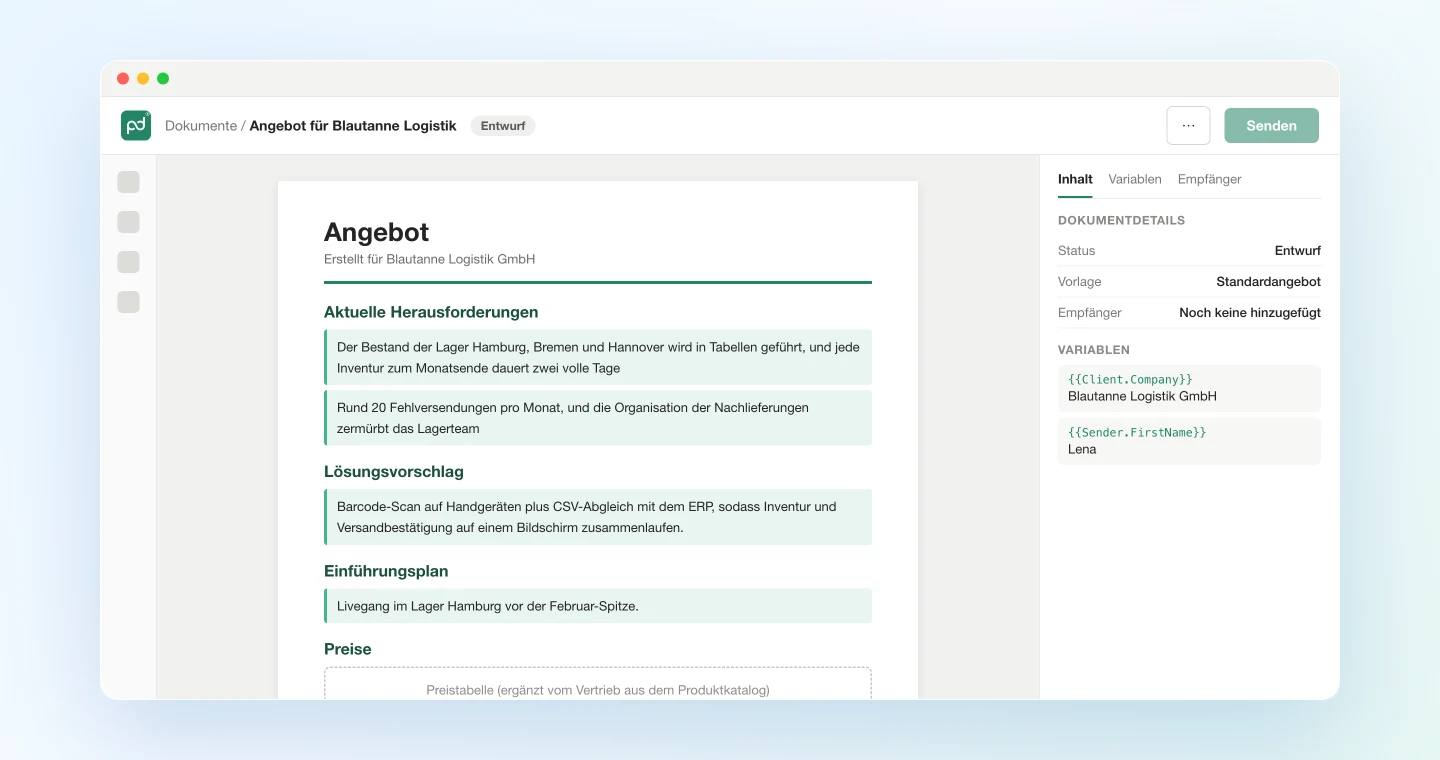
Die Preistabelle stellt der Vertrieb in PandaDoc aus dem Produktkatalog zusammen. Rabatte und Angebotskonditionen laufen meist über eine interne Freigabe, deshalb überlassen Sie sie besser nicht dem Agenten.
Anwendung 2: Nach dem Folgetermin nur das Vereinbarte übernehmen
Umfang und Starttermine verschieben sich im zweiten Gespräch häufig. Der Trick besteht darin, den Entwurf nur mit dem zu aktualisieren, was entschieden wurde, und offene Fragen unangetastet zu lassen.
Lies Zusammenfassung und Transkript des heutigen Calls „Blautanne Logistik Anforderungsabgleich" in SuperIntern
und finde Entscheidungen, die dem PandaDoc-Entwurf „Angebot für Blautanne Logistik" widersprechen.
Stelle sie in dieser Tabelle dar:
- Abschnitt, aktueller Text, Entscheidung, vorgeschlagene Änderung, belegendes Zitat (Sprecher und Zeitstempel)
- Alles, was mit „schauen wir uns an" oder „kläre ich intern" endete, unter „Zurückgestellt"
Schreibe den Entwurfstext nur für die Zeilen um, die ich freigebe.
Füge keine Empfänger hinzu, versende nichts und ändere die Preistabelle nicht. Zeig mir zuerst die Tabelle.
Der Agent vergleicht den Entwurf mit dem zweiten Gespräch:
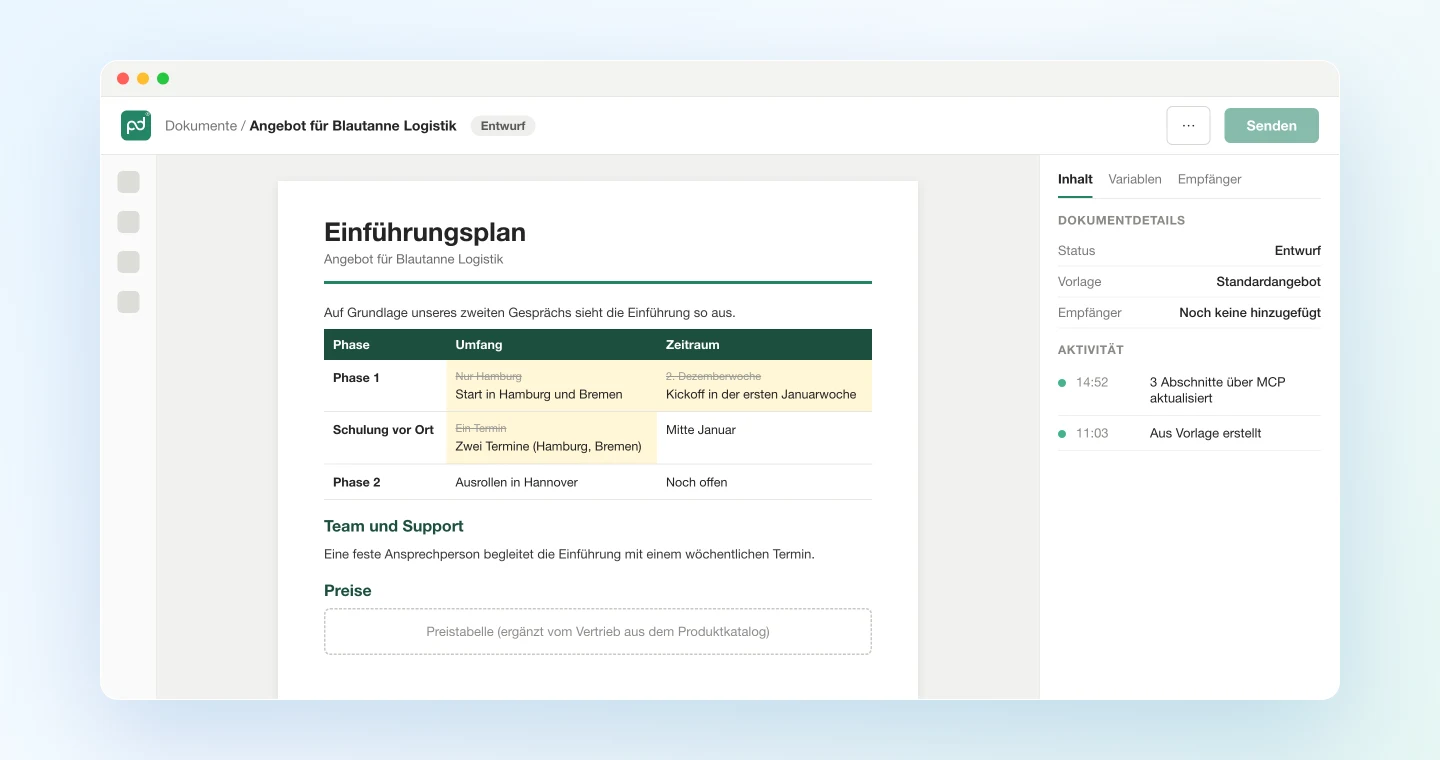
Ich habe drei Entscheidungen gefunden, die dem Entwurf widersprechen.
Abschnitt Aktueller Text Entscheidung Vorgeschlagene Änderung Beleg Einführungsplan Livegang zuerst in Hamburg Hamburg und Bremen gemeinsam starten Phase 1 umfasst Hamburg und Bremen Julia Becker (14:08) „Machen wir Bremen gleich mit." Einführungsplan Kick-off in der zweiten Dezemberwoche Start nach dem Jahreswechsel Kick-off in die erste Januarwoche verschieben Julia Becker (14:15) „Im Dezember sind alle mit der Jahresinventur beschäftigt. Starten wir im Januar." Team und Support Eine Schulung vor Ort Schulung an jedem Standort einzeln Zwei Schulungen vor Ort (Hamburg und Bremen) Tobias Wagner (14:26) „Wir hätten gern an jedem Standort eine Schulung." Zurückgestellt
- API-Anbindung an das ERP: endete mit „kläre ich intern"
Soll ich diese drei übernehmen?
Geben Sie sie frei, ändern sich nur diese Abschnitte. Die Tabelle können Sie auch direkt in ein Update an Ihre Führungskraft oder eine Anfrage an den Deal Desk einfügen.
Notieren Sie die zurückgestellten Punkte als Fragen für den nächsten Call, damit sie nicht untergehen.
Anwendung 3: Während der Präsentation den Entwurf mit dem Gesagten abgleichen
SuperIntern MCP kann auch das Live-Transkript eines laufenden Meetings lesen. Es liefert nur, was seit der letzten Abfrage neu ist, Sie können es während eines Meetings also mehrfach aufrufen, ohne etwas auszubremsen.
Bringt der Interessent beim Durchgehen des Angebots etwas Neues ein, bitten Sie:
Lies das Live-Transkript der laufenden „Blautanne Logistik Angebotspräsentation" (nur das Neue seit der letzten Abfrage)
und finde die neuesten Wünsche oder Bedingungen des Interessenten.
Vergleiche sie mit dem PandaDoc-Entwurf „Angebot für Blautanne Logistik"
und nenne mir in höchstens drei Zeilen, was im Entwurf fehlt oder ihm widerspricht.
Schreibe nichts in PandaDoc.
Der Agent liest den neuen Abschnitt und liefert nur die Unterschiede:
- Wareneingangsprüfung für Retouren (Julia Becker): „Lösungsvorschlag" deckt nur Versand und Inventur ab.
- Zeitpunkt für Hannover (Julia Becker): Sie sagte „Hannover nach April", im Entwurf kommt Hannover gar nicht vor.
So wissen Sie, was Sie vor Ende des Calls klären sollten. Die Änderungen übernehmen Sie danach mit dem Prompt aus Anwendung 2.
Tipps für den Alltag
Der Versand bleibt beim Vertrieb. Die Tools von PandaDoc umfassen auch den Versand. Schreiben Sie „keine Empfänger hinzufügen" und „nichts versenden" in jeden Prompt, und lassen Sie den Vertrieb das Dokument vor dem Versand in PandaDoc prüfen.
Lassen Sie den Agenten nichts erfinden. Die Anweisungen „keine Zahlen oder Zusagen, die der Interessent nicht genannt hat" und „Unklares als Zu klären markieren" halten plausibel klingende Füllsätze aus dem Entwurf heraus.
Verlangen Sie das belegende Zitat. Fragt Ihre Führungskraft, ob der Interessent das wirklich gesagt hat, beantworten Sprecher und Zeitstempel die Frage sofort.
Preise bleiben in Menschenhand. Für Beträge und Rabatte gelten interne Freigaberegeln. Überlassen Sie dem Agenten nur die Texte, und lassen Sie den Vertrieb die Preistabelle aus dem Produktkatalog von PandaDoc aufbauen.
Andere Tools nach demselben Muster
SuperIntern MCP liefert die Meeting-Daten, der Agent entscheidet, und ein anderes Tool führt die Aktion aus. Diese Aufteilung bleibt gleich, egal wohin geschrieben wird.
- HubSpot: Den Call im Deal-Datensatz festhalten, siehe HubSpot-Leitfaden
- Gmail: Follow-up-E-Mails rund um das Angebot vorbereiten, siehe Gmail-Leitfaden
- Apollo.io: Entscheider erreichen, die im Call erwähnt wurden, siehe Apollo.io-Leitfaden
- Google Docs: Meeting-Notizen und Anforderungsdokumente, die Sie mit dem Kunden teilen, aktuell halten, siehe Google-Docs-Leitfaden
Häufige Fragen
Kann ich SuperIntern MCP im Free-Tarif nutzen?
Nein. Persönliche Workspaces benötigen mindestens den Plus-Tarif, im Team-Tarif funktioniert es ohne Weiteres. Im Enterprise-Tarif muss ein Admin den MCP-Zugriff in den Workspace-Einstellungen aktivieren.
Schreibt SuperIntern in PandaDoc?
Nein. Ihr KI-Agent erstellt die Dokumente und aktualisiert die Texte über den offiziellen MCP-Server oder die ChatGPT-App von PandaDoc. SuperIntern MCP stellt die Meeting-Daten nur schreibgeschützt bereit; SuperIntern selbst schreibt nie in externe Tools.
Funktioniert das auch in ChatGPT?
Ja. Suchen Sie in ChatGPT unter Plugins nach der offiziellen App von PandaDoc und verbinden Sie sie. Sie kann Dokumente aus Vorlagen erstellen sowie Inhalte und Variablen bearbeiten, die Prompts für die Anwendungen 1 bis 3 sind daher dieselben wie in Claude. PandaDoc-Konten in der EU-Region lassen sich nicht über das Verzeichnis verbinden und benötigen den manuell hinzugefügten EU-Server.
Kann ein Angebot versehentlich an den Interessenten gehen?
Die Tools von PandaDoc umfassen auch den Versand, deshalb kommt es auf die Formulierung des Prompts an. Jeder Prompt in diesem Leitfaden weist den Agenten an, keine Empfänger hinzuzufügen und nichts zu versenden, und endet beim Entwurf. Der Vertrieb sollte das Dokument vor dem Versand in PandaDoc prüfen.
Kann der Agent auch die Preistabelle erstellen?
Die Tools von PandaDoc unterstützen das Bearbeiten von Preistabellen. Beträge und Rabatte brauchen aber oft eine interne Freigabe, deshalb überlässt dieser Leitfaden dem Agenten nur die Texte, und der Vertrieb wählt die Preise aus dem Produktkatalog.
Worin unterscheidet sich das vom HubSpot-Leitfaden?
Der HubSpot-Leitfaden hält den Call für den internen Gebrauch in Ihrem CRM fest. Dieser Leitfaden baut aus derselben Gesprächsaufzeichnung das Angebot, das Sie dem Interessenten übergeben. Nutzen Sie nach einem Call beide Prompts, bleiben CRM-Notizen und Angebot auf demselben Stand.
Zeichnen Sie Ihr nächstes Erstgespräch mit SuperIntern auf und probieren Sie danach den Prompt aus Anwendung 1. Tabelle prüfen, freigeben, und ein Angebotsentwurf in den eigenen Worten des Interessenten liegt noch am selben Tag in PandaDoc.